
Cómo escanear un código QR desde una foto en tu celular
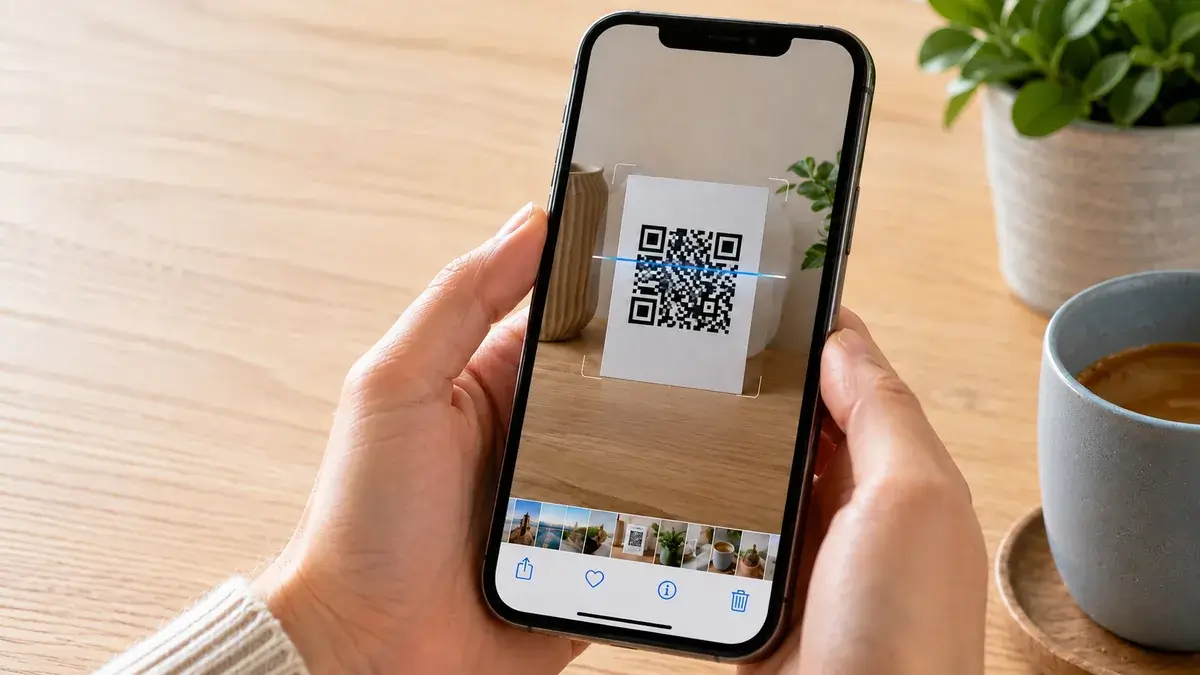
Normalmente escaneamos un código QR apuntando la cámara del celular hacia él. Pero ¿qué pasa cuando el código está guardado en el mismo teléfono, por ejemplo dentro de una captura de pantalla, una fotografía o una imagen recibida por WhatsApp?
No necesitas utilizar otro celular para leerlo. Tanto Android como iPhone cuentan con herramientas capaces de reconocer un código QR directamente desde una imagen guardada.
En esta guía aprenderás cómo escanear un código QR desde una foto, hacerlo desde una captura de pantalla y abrirlo en Android, Samsung y iPhone sin instalar aplicaciones innecesarias.
- ¿Se puede escanear un código QR desde una foto?
- Cómo escanear un código QR desde una foto en Android
- Cómo hacerlo desde Google Fotos
- Cómo escanear un QR desde una captura de pantalla
- Cómo escanear un código QR desde una foto en Samsung
- Cómo escanear un QR que aparece en WhatsApp
- Cómo escanear un código QR desde una foto en iPhone
- Cómo encontrar imágenes con códigos QR en iPhone
- ¿Puedo utilizar la cámara del iPhone para un QR guardado?
- Cómo escanear un código QR sin instalar una aplicación
- Cómo utilizar Google Lens desde la aplicación Google
- Qué hacer si Google Lens no detecta el código
- Recorta la imagen si el QR es muy pequeño
- Por qué un código QR puede no funcionar
- ¿Se puede leer un QR borroso?
- Qué información puede contener un código QR
- Cuidado antes de abrir cualquier código QR
- Qué es el QRishing
- ¿Es seguro escanear un QR?
- Cómo comprobar un enlace antes de abrirlo
- Cómo escanear un QR que aparece en una página web
- Cómo escanear un QR recibido por correo electrónico
- ¿Necesito Internet para escanear un código QR?
- ¿Puedo copiar el enlace sin abrirlo?
- Cómo escanear un QR desde la computadora
- No subas códigos privados a cualquier página
- ¿Puedo escanear un QR desde una fotografía impresa?
- Errores comunes al intentar leer un QR desde una foto
-
Preguntas frecuentes
- ¿Cómo escaneo un QR si está en mi propio celular?
- ¿Necesito otro celular para escanearlo?
- ¿Google Fotos puede leer códigos QR?
- ¿Samsung puede leer un QR de la Galería?
- ¿Puedo escanear un QR desde una captura de pantalla?
- ¿Necesito descargar un lector QR?
- ¿Por qué no reconoce mi código?
- ¿Puedo abrir un QR recibido por WhatsApp?
- En resumen: cómo escanear un código QR desde una foto
¿Se puede escanear un código QR desde una foto?
Sí.
Los teléfonos actuales pueden analizar una imagen guardada en la galería y reconocer automáticamente el código QR que aparece dentro de ella.
Esto resulta especialmente útil cuando recibes un código mediante:
- WhatsApp.
- Correo electrónico.
- Telegram.
- Una página web.
- Una captura de pantalla.
- Una fotografía.
- Un documento.
En lugar de mostrar el código en otro dispositivo para posteriormente apuntarle con la cámara, puedes analizar directamente la imagen.
Cómo escanear un código QR desde una foto en Android
Una de las formas más sencillas en Android es utilizar Google Lens.
Lens puede analizar fotografías guardadas en el teléfono y detectar diferentes elementos dentro de ellas, incluidos los códigos QR.
El procedimiento general es:
- Guarda la fotografía o captura que contiene el código QR.
- Abre la aplicación de Google o Google Fotos.
- Selecciona la imagen.
- Pulsa el icono de Google Lens.
- Espera unos segundos mientras analiza la fotografía.
- Cuando reconozca el código QR, aparecerá el enlace o información asociada.
- Pulsa el resultado para abrirlo.
No necesitas enfocar nuevamente el código con la cámara.
Cómo hacerlo desde Google Fotos
Si utilizas Google Fotos:
- Abre Google Fotos.
- Busca la imagen que contiene el QR.
- Ábrela en pantalla completa.
- Pulsa el icono de Lens.
- Google analizará la imagen.
- Pulsa el enlace detectado.
En muchos casos Lens reconoce automáticamente el código sin que tengas que seleccionar manualmente la zona.
Cómo escanear un QR desde una captura de pantalla
El procedimiento es exactamente el mismo.
Supongamos que una página muestra un código QR pero solamente tienes tu propio celular.
Haz lo siguiente:
- Toma una captura de pantalla.
- Abre la captura desde Google Fotos o la Galería.
- Selecciona Google Lens.
- Espera a que detecte el código.
- Pulsa el enlace.
Esta técnica también sirve cuando alguien te envía un código mediante una conversación.
Cómo escanear un código QR desde una foto en Samsung
Los teléfonos Samsung Galaxy permiten utilizar Google Lens para analizar códigos guardados en la Galería.
Una forma sencilla es:
- Guarda la imagen en tu teléfono.
- Abre la aplicación Google.
- Pulsa el icono de Google Lens.
- Selecciona la imagen de la galería.
- Espera a que detecte el código QR.
- Pulsa el enlace que aparece.
Dependiendo del modelo y la versión instalada, también pueden aparecer funciones de reconocimiento directamente desde la Galería o mediante otras herramientas integradas de Samsung.
Cómo escanear un QR que aparece en WhatsApp
Si alguien te envía un código QR mediante WhatsApp, no necesitas abrirlo en otro celular.
Primero guarda la imagen.
Después:
- Abre Google Fotos o Google Lens.
- Selecciona la imagen recibida.
- Permite que Lens la analice.
- Pulsa el enlace detectado.
Otra alternativa consiste en tomar una captura de pantalla de la conversación y analizar posteriormente esa captura.
Cómo escanear un código QR desde una foto en iPhone
Los iPhone también pueden reconocer información dentro de fotografías guardadas.
En versiones recientes de iOS puedes intentar directamente desde la aplicación Fotos:
- Guarda la imagen que contiene el código QR.
- Abre Fotos.
- Selecciona la imagen.
- Mantén pulsado sobre el código QR cuando sea reconocido.
- Selecciona la opción para abrir el enlace o copiarlo.
La función disponible puede variar según la versión de iOS y el contenido del código.
Cómo encontrar imágenes con códigos QR en iPhone
Las versiones recientes de Fotos pueden organizar determinadas imágenes según su contenido.
Por ejemplo, el sistema puede identificar fotografías que contienen:
- Documentos.
- Recibos.
- Texto escrito.
- Códigos QR.
Esto puede ayudarte si sabes que guardaste un código pero no recuerdas exactamente en qué fotografía aparece.
¿Puedo utilizar la cámara del iPhone para un QR guardado?
La Cámara del iPhone está pensada principalmente para escanear códigos que se encuentran físicamente frente al teléfono.
Si el código está dentro del propio iPhone, resulta más práctico utilizar la aplicación Fotos y las funciones de reconocimiento disponibles.
Cuando el QR está impreso o aparece en otra pantalla, sí puedes utilizar directamente Cámara:
- Abre Cámara.
- Apunta hacia el código.
- Espera a que aparezca la notificación o enlace.
- Púlsalo.
Cómo escanear un código QR sin instalar una aplicación
En la mayoría de los teléfonos modernos no es necesario instalar un lector de códigos QR adicional.
En Android puedes utilizar herramientas como:
- Google Lens.
- Google Fotos.
- La aplicación Google.
- Funciones integradas de algunos fabricantes.
En iPhone puedes utilizar:
- Cámara.
- Fotos.
- Lector de códigos del Centro de control para códigos externos.
Instalar una aplicación adicional solamente para leer un QR normalmente no es necesario.
Cómo utilizar Google Lens desde la aplicación Google
Si no encuentras Lens dentro de Google Fotos puedes abrirlo desde la aplicación Google.
- Abre la aplicación Google.
- Busca el icono de cámara de Google Lens junto al cuadro de búsqueda.
- Púlsalo.
- Selecciona una imagen de tu teléfono.
- Elige la fotografía que contiene el código.
- Espera el resultado.
Cuando el código contiene una dirección web aparecerá normalmente una opción para abrirla.
Qué hacer si Google Lens no detecta el código
En algunas imágenes puede existir demasiado contenido alrededor del QR.
Prueba lo siguiente:
- Abre nuevamente la imagen con Lens.
- Selecciona solamente la zona donde aparece el código.
- Amplía el QR si es muy pequeño.
- Espera unos segundos.
También puedes recortar previamente la fotografía para que el código ocupe una mayor parte de la imagen.
Recorta la imagen si el QR es muy pequeño
Supongamos que tomaste una fotografía de un cartel y el código QR ocupa solamente una pequeña esquina.
Haz una copia o edita la imagen:
- Abre la fotografía.
- Selecciona Editar.
- Recorta alrededor del código QR.
- Guarda la imagen.
- Vuelve a analizarla con Lens.
Esto facilita que la herramienta identifique correctamente el patrón.
Por qué un código QR puede no funcionar
Existen varias causas posibles:
- La imagen está demasiado borrosa.
- El QR está cortado.
- Existe poco contraste.
- Parte del código está cubierta.
- La fotografía tiene una resolución muy baja.
- El código fue deformado.
- El enlace asociado ya no funciona.
Si el código no puede reconocerse, intenta conseguir una versión de mejor calidad.
¿Se puede leer un QR borroso?
Depende de cuánto se haya deteriorado.
Los códigos QR contienen cierta redundancia que les permite seguir funcionando cuando tienen pequeños daños, pero una imagen excesivamente borrosa puede resultar imposible de interpretar.
Si recibiste el QR mediante mensajería, pide que te envíen la imagen original en lugar de una captura muy comprimida.
Qué información puede contener un código QR
Un QR no siempre dirige a una página web.
También puede contener:
- Una dirección de Internet.
- Información de contacto.
- Datos de una red WiFi.
- Una ubicación.
- Un texto.
- Información para una aplicación.
- Datos de pago.
- Un boleto o comprobante.
El teléfono mostrará una acción diferente dependiendo del contenido detectado.
Cuidado antes de abrir cualquier código QR
Un código QR puede dirigir a una página peligrosa de la misma manera que un enlace recibido por correo o mensaje.
Antes de abrirlo:
- Revisa la dirección mostrada.
- Comprueba que el dominio sea el esperado.
- Evita introducir contraseñas inmediatamente.
- No descargues archivos desconocidos.
- Desconfía de códigos que prometen premios.
- No introduzcas datos bancarios si no reconoces el sitio.
Un QR no es automáticamente seguro solamente porque lo hayas recibido de alguien conocido.
Qué es el QRishing
El término QRishing se utiliza para describir ataques de phishing realizados mediante códigos QR.
El objetivo es conseguir que la víctima abra una página falsa para:
- Robar contraseñas.
- Obtener datos bancarios.
- Capturar información personal.
- Instalar software malicioso.
Por eso debes tratar un código QR desconocido igual que tratarías un enlace sospechoso.
Si tienes dudas sobre una página antes de comprar o proporcionar información, también puedes consultar nuestra guía sobre cómo saber si una tienda en línea es segura.
¿Es seguro escanear un QR?
Escanear el código por sí mismo normalmente solamente permite que el dispositivo interprete la información.
El riesgo aparece principalmente cuando posteriormente:
- Abres un sitio fraudulento.
- Descargas un archivo.
- Instalas una aplicación.
- Entregas información privada.
- Autorizas una operación que no reconoces.
Por eso revisa siempre el resultado antes de continuar.
Cómo comprobar un enlace antes de abrirlo
Cuando el teléfono reconozca el QR, observa la dirección mostrada.
Comprueba especialmente:
- Que el nombre del dominio esté escrito correctamente.
- Que no tenga letras extrañas.
- Que corresponda a la empresa o institución esperada.
- Que no utilice un dominio totalmente diferente.
Por ejemplo, si esperas entrar al sitio de tu banco y el QR muestra una dirección completamente desconocida, no continúes.
Cómo escanear un QR que aparece en una página web
Si estás navegando desde tu teléfono y encuentras un QR dentro de una página:
- Guarda la imagen si el navegador lo permite.
- También puedes hacer una captura de pantalla.
- Abre la imagen desde Google Lens o Fotos.
- Selecciona el código.
- Comprueba el enlace.
En Android, algunos navegadores también permiten mantener pulsada una imagen y seleccionar una función relacionada con Google Lens.
Cómo escanear un QR recibido por correo electrónico
Si el código viene dentro de un correo:
- Guarda la imagen adjunta.
- O realiza una captura de pantalla.
- Abre Google Lens o Fotos.
- Analiza el QR.
Si el mensaje supuestamente procede de un banco, empresa de paquetería o institución pública, verifica primero que el correo sea legítimo.
¿Necesito Internet para escanear un código QR?
Depende del contenido.
El teléfono puede reconocer determinados códigos sin conexión, pero si el QR contiene una dirección web necesitarás conexión a Internet para abrir la página.
Un código que contiene solamente texto puede mostrar su contenido sin necesidad de visitar un sitio.
¿Puedo copiar el enlace sin abrirlo?
En muchos casos sí.
Después de reconocer el código, el teléfono puede ofrecer opciones como:
- Abrir enlace.
- Copiar dirección.
- Compartir.
Copiar primero la dirección puede ser útil si quieres revisarla antes de abrirla.
Cómo escanear un QR desde la computadora
Si la imagen está guardada en una computadora también existen varias posibilidades.
Una sencilla es enviar la fotografía al celular y analizarla con Google Lens.
También puedes utilizar herramientas de reconocimiento de imágenes disponibles desde el navegador, aunque debes tener cuidado al subir códigos que contengan información privada.
No subas códigos privados a cualquier página
Algunos códigos QR pueden contener información sensible.
Por ejemplo:
- Boletos.
- Códigos de acceso.
- Datos de autenticación.
- Información bancaria.
- Credenciales temporales.
Evita subir este tipo de códigos a páginas desconocidas únicamente para intentar leerlos.
Siempre que sea posible utiliza las herramientas integradas en tu propio dispositivo.
¿Puedo escanear un QR desde una fotografía impresa?
Sí.
Si el QR está impreso en papel puedes utilizar directamente la cámara del celular.
Simplemente:
- Abre Cámara.
- Apunta al código.
- Mantén el teléfono estable.
- Espera a que aparezca el enlace.
- Púlsalo.
Procura que exista suficiente iluminación y que todo el código aparezca dentro de la imagen.
Errores comunes al intentar leer un QR desde una foto
Intentar apuntar la cámara a la propia pantalla
Si el QR está en el mismo dispositivo, utiliza Lens o Fotos en lugar de buscar otro teléfono.
Instalar aplicaciones desconocidas
Los sistemas actuales ya cuentan con herramientas suficientes en la mayoría de los casos.
No guardar la imagen
Algunas fotografías recibidas mediante aplicaciones de mensajería pueden no aparecer automáticamente en la galería.
Utilizar una captura demasiado pequeña
Amplía o recorta el código antes de analizarlo.
Abrir el enlace sin revisarlo
Comprueba siempre el dominio antes de entrar.
Compartir códigos privados
Un QR puede contener información que permita acceder a un servicio o validar una operación.
Preguntas frecuentes
¿Cómo escaneo un QR si está en mi propio celular?
Guarda la imagen o toma una captura y ábrela con Google Lens en Android o con las funciones de reconocimiento de Fotos en iPhone.
¿Necesito otro celular para escanearlo?
No. Puedes analizar directamente la fotografía guardada en el mismo dispositivo.
¿Google Fotos puede leer códigos QR?
Sí. En dispositivos compatibles puedes abrir la fotografía y utilizar Google Lens para analizar el código.
¿Samsung puede leer un QR de la Galería?
Sí. Los teléfonos Galaxy pueden utilizar Google Lens para reconocer códigos contenidos en imágenes guardadas.
¿Puedo escanear un QR desde una captura de pantalla?
Sí. Una captura funciona igual que cualquier otra imagen guardada.
¿Necesito descargar un lector QR?
Normalmente no. Android y iPhone ya incorporan herramientas capaces de reconocer estos códigos.
¿Por qué no reconoce mi código?
Puede deberse a una imagen borrosa, código incompleto, baja resolución o falta de contraste.
¿Puedo abrir un QR recibido por WhatsApp?
Sí. Guarda la imagen o toma una captura y posteriormente analízala con Lens o Fotos.
En resumen: cómo escanear un código QR desde una foto
Si tienes un código QR guardado en tu propio teléfono, no necesitas utilizar otro celular para escanearlo.
En Android puedes abrir la imagen mediante Google Fotos o la aplicación Google y utilizar Google Lens. En teléfonos Samsung también puedes utilizar Lens con fotografías guardadas en la Galería.
En iPhone puedes abrir la imagen desde Fotos y utilizar las funciones de reconocimiento disponibles para acceder al contenido del código.
Si el QR no se detecta, intenta recortar la imagen, aumentar su tamaño o conseguir una versión con mayor resolución.
Finalmente, antes de abrir cualquier enlace comprueba la dirección que contiene el código, especialmente cuando procede de una fuente desconocida o solicita información personal, contraseñas o datos bancarios.
Deja una respuesta