
Cómo crear una cuenta en Dropbox gratis paso a paso
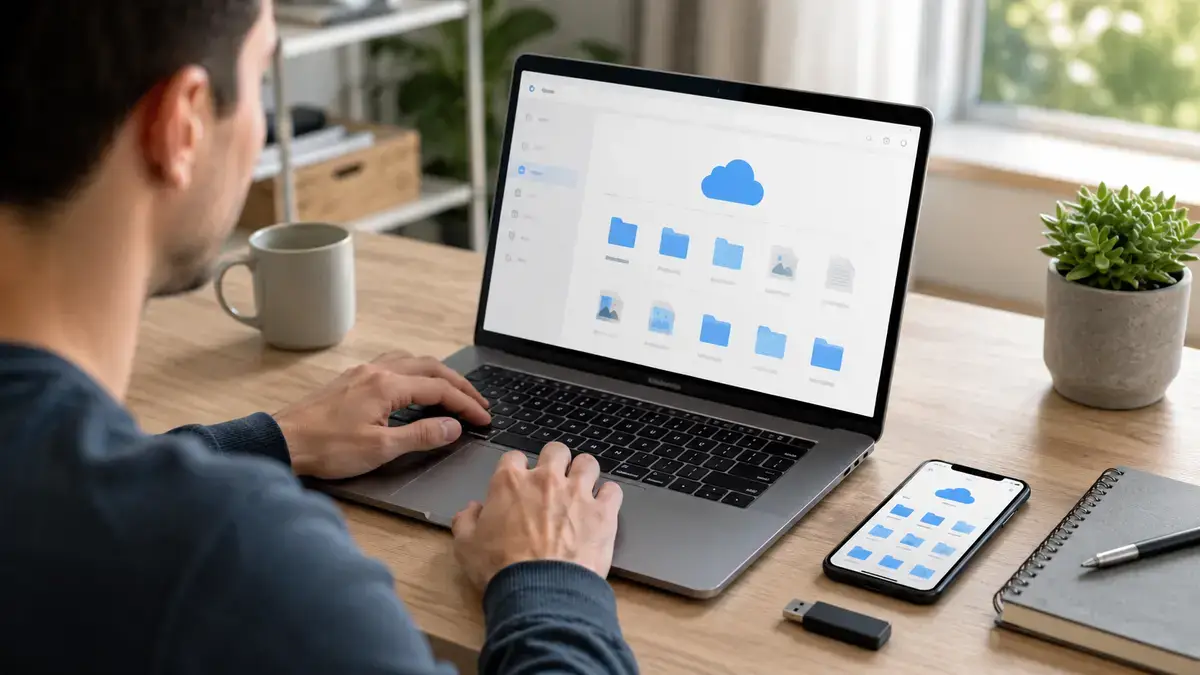
Dropbox es un servicio de almacenamiento en la nube que permite guardar documentos, fotografías, videos y otros archivos para acceder a ellos desde una computadora, un teléfono o un navegador web.
También puedes utilizarlo para sincronizar carpetas entre diferentes dispositivos, crear copias de archivos importantes y compartir documentos con otras personas mediante un enlace.
En esta guía te explicamos cómo crear una cuenta de Dropbox gratis, cuánto espacio incluye el plan gratuito y cómo instalar la aplicación.
- Cómo crear una cuenta de Dropbox gratis
- Crear una cuenta de Dropbox paso a paso
- Cómo obtener los 500 MB adicionales
- Cómo subir archivos a Dropbox desde el navegador
- Cómo instalar Dropbox en una computadora
- Cómo instalar Dropbox en Android o iPhone
- Cuánto espacio ofrece Dropbox gratis
- Qué puedes hacer con una cuenta de Dropbox
- Cómo compartir un archivo de Dropbox
- Cómo proteger tu cuenta
- ¿Cuántos dispositivos permite Dropbox Basic?
- Preguntas frecuentes
- Conclusión
Cómo crear una cuenta de Dropbox gratis
Dropbox ofrece un plan gratuito llamado Dropbox Basic. Actualmente incluye 2 GB de almacenamiento y permite utilizar las funciones esenciales para guardar, sincronizar y compartir archivos.
Para crear tu cuenta necesitarás:
- Una dirección de correo electrónico activa.
- Una contraseña segura.
- Una computadora, teléfono o tableta con conexión a Internet.
Puedes registrarte utilizando un correo y una contraseña o continuar con una cuenta compatible de Google o Apple.
Crear una cuenta de Dropbox paso a paso
1. Entra en la página de registro
Ingresa mediante el siguiente enlace de invitación:
Crear una cuenta de Dropbox y obtener 500 MB adicionales
Las personas que se registran mediante una invitación pueden recibir 500 MB adicionales de almacenamiento gratuito después de completar los requisitos establecidos por Dropbox.
Esta bonificación está destinada principalmente a usuarios nuevos. Si ya tienes una cuenta, inicia sesión normalmente en lugar de crear otra.
2. Elige cómo quieres registrarte
Dropbox permite crear una cuenta de diferentes maneras:
- Con una dirección de correo electrónico y una contraseña.
- Con una cuenta de Google.
- Con un Apple ID.
Si eliges el registro tradicional, escribe tu nombre, apellido y correo electrónico. Después crea una contraseña única que no utilices en otros servicios.
Tu dirección de correo funcionará como nombre de usuario para iniciar sesión posteriormente.
3. Acepta las condiciones del servicio
Lee las condiciones de uso y el aviso de privacidad. Si estás de acuerdo, marca la casilla correspondiente y continúa con el registro.
Dropbox podría enviarte un mensaje para comprobar que la dirección proporcionada te pertenece. Abre el correo de verificación y sigue las instrucciones para confirmar la cuenta.
Si no encuentras el mensaje, revisa las carpetas de correo no deseado, promociones o notificaciones.
4. Selecciona Dropbox Basic
Durante el registro pueden aparecer diferentes planes de almacenamiento o una prueba de un servicio de pago. Si quieres utilizar Dropbox gratuitamente, busca la opción:
Continuar con Dropbox Basic de 2 GB
Lee cuidadosamente la pantalla antes de continuar. Las características y precios de los planes de pago pueden cambiar, por lo que no es necesario contratar una suscripción para comenzar a utilizar Dropbox.
5. Configura tus preferencias
Dropbox puede hacerte algunas preguntas sobre el uso que quieres darle al servicio. Por ejemplo, si lo utilizarás para archivos personales, estudios, trabajo o colaboración con otras personas.
Selecciona las opciones que correspondan y termina la configuración inicial. Después accederás al área principal de tu nueva cuenta.
Cómo obtener los 500 MB adicionales
El plan Dropbox Basic proporciona 2 GB de almacenamiento inicial. Las personas que crean una cuenta mediante un enlace de recomendación pueden recibir 500 MB adicionales.
Para que Dropbox valide la recomendación, debes completar los pasos que aparezcan durante el registro. Estos pueden incluir:
- Crear una cuenta nueva desde el enlace de invitación.
- Verificar la dirección de correo electrónico.
- Descargar la aplicación de Dropbox.
- Instalarla en una computadora o dispositivo compatible.
- Iniciar sesión con la cuenta recién creada.
La bonificación no siempre aparece inmediatamente. Puedes revisar su estado dentro del apartado de recomendaciones o almacenamiento de tu cuenta.
Dropbox es quien determina si se cumplieron los requisitos de la promoción. Crear varias cuentas propias o utilizar información falsa puede impedir que se otorgue el espacio.
No es indispensable instalar la aplicación para guardar archivos. También puedes utilizar Dropbox directamente desde su página web.
- Inicia sesión en Dropbox.
- Entra en la sección Todos los archivos.
- Selecciona Cargar o subir.
- Elige si quieres subir archivos o una carpeta.
- Busca el contenido dentro de tu computadora.
- Espera hasta que termine la carga.
También puedes arrastrar los archivos desde una carpeta de tu computadora hasta la ventana del navegador.
No cierres la página mientras se realiza una carga grande. El tiempo necesario dependerá del tamaño de los archivos y de la velocidad de tu conexión.
Cómo instalar Dropbox en una computadora
La aplicación de escritorio está disponible para Windows, macOS y algunos sistemas Linux. Su principal ventaja es que permite administrar los archivos desde una carpeta de la computadora.
Para instalarla:
- Ingresa en la página oficial de Dropbox.
- Descarga la aplicación correspondiente a tu sistema operativo.
- Abre el archivo de instalación.
- Sigue las indicaciones mostradas en la pantalla.
- Inicia sesión con el correo y la contraseña de tu cuenta.
Después de instalarla aparecerá una carpeta de Dropbox en el Explorador de archivos de Windows o en el Finder de macOS.
Los archivos que guardes dentro de esa carpeta se sincronizarán con tu cuenta. Los cambios también podrán verse desde la página web y desde los demás dispositivos vinculados.
Antes de eliminar un archivo, recuerda que una eliminación puede sincronizarse en todos tus dispositivos.
Cómo instalar Dropbox en Android o iPhone
Dropbox también cuenta con una aplicación para teléfonos y tabletas.
En Android
- Abre Google Play Store.
- Busca la aplicación oficial de Dropbox.
- Comprueba que el desarrollador sea Dropbox.
- Presiona Instalar.
- Abre la aplicación e inicia sesión.
En iPhone o iPad
- Abre App Store.
- Busca Dropbox.
- Descarga la aplicación oficial.
- Ábrela e inicia sesión con tu cuenta.
Desde la aplicación móvil puedes consultar archivos, compartir documentos, subir fotografías y guardar determinado contenido para utilizarlo sin conexión, dependiendo de las funciones disponibles en tu plan.
También puedes acceder a Dropbox desde el navegador del teléfono sin instalar la aplicación.
Cuánto espacio ofrece Dropbox gratis
Dropbox Basic incluye 2 GB de almacenamiento gratuito. Este espacio puede utilizarse para fotografías, videos, documentos, archivos PDF y otros contenidos.
Además, es posible aumentar el almacenamiento mediante recomendaciones:
- Las personas invitadas reciben 500 MB adicionales al completar los requisitos.
- Las cuentas Basic pueden obtener 500 MB por cada recomendación válida.
- El límite de bonificación por recomendaciones para una cuenta Basic es de 16 GB.
Los 16 GB corresponden al espacio adicional obtenido por recomendaciones. Al sumarlos a los 2 GB iniciales, una cuenta Basic podría alcanzar hasta 18 GB, siempre que complete suficientes invitaciones válidas.
Qué puedes hacer con una cuenta de Dropbox
Una vez creada la cuenta podrás utilizarla para:
- Guardar archivos en la nube.
- Sincronizar documentos entre dispositivos.
- Compartir archivos mediante enlaces.
- Crear carpetas compartidas.
- Acceder a documentos desde cualquier navegador.
- Recuperar archivos eliminados durante el periodo disponible.
- Organizar fotografías y documentos.
- Mantener una copia adicional de archivos importantes.
Dropbox puede utilizarse gratuitamente, aunque las funciones avanzadas y una mayor capacidad de almacenamiento requieren alguno de sus planes de pago.
Cómo compartir un archivo de Dropbox
Para compartir un archivo desde la página web:
- Inicia sesión en Dropbox.
- Localiza el archivo o carpeta.
- Presiona el botón Compartir.
- Escribe el correo de la persona o crea un enlace.
- Revisa los permisos antes de enviarlo.
Dependiendo del contenido y de tu plan, podrás permitir solamente la visualización o autorizar modificaciones.
No publiques enlaces que contengan documentos privados, identificaciones, información bancaria o datos personales. Revisa quién tiene acceso y elimina los vínculos que ya no necesites.
Cómo proteger tu cuenta
Los archivos almacenados en la nube deben protegerse igual que el correo electrónico o las redes sociales. Aplica estas medidas:
- Utiliza una contraseña larga y exclusiva.
- Activa la verificación en dos pasos.
- No compartas tus códigos de acceso.
- Cierra la sesión en computadoras ajenas.
- Revisa periódicamente los dispositivos vinculados.
- Evita iniciar sesión desde enlaces recibidos en mensajes sospechosos.
- Mantén actualizadas las aplicaciones.
Una copia en Dropbox no siempre sustituye una estrategia completa de respaldo. Conserva los archivos importantes en más de una ubicación.
¿Cuántos dispositivos permite Dropbox Basic?
Una cuenta Dropbox Basic puede tener vinculados un máximo de tres dispositivos al mismo tiempo.
El acceso mediante un navegador web no se contabiliza de la misma manera que las aplicaciones vinculadas. Si alcanzas el límite, puedes desvincular un equipo o teléfono que ya no utilices desde la configuración de seguridad de tu cuenta.
Preguntas frecuentes
¿Crear una cuenta de Dropbox es gratis?
Sí. Dropbox Basic es un plan gratuito que incluye 2 GB de almacenamiento. Durante el registro debes elegir la opción de continuar con el plan Basic si no quieres contratar una suscripción.
¿Necesito una tarjeta para utilizar Dropbox gratis?
No necesitas proporcionar una tarjeta para crear una cuenta Dropbox Basic. Si seleccionas una prueba de un plan de pago, revisa sus condiciones porque podría solicitarse un método de pago.
¿Puedo utilizar Dropbox sin instalarlo?
Sí. Puedes iniciar sesión desde un navegador, subir archivos, crear carpetas y compartir contenido sin instalar la aplicación. La aplicación es necesaria para algunas funciones de sincronización y puede formar parte de los requisitos para obtener una bonificación por recomendación.
¿Puedo crear una cuenta con Gmail?
Puedes registrarte utilizando una dirección de Gmail o elegir la opción de continuar con Google. También puedes emplear otros proveedores de correo electrónico.
¿Qué pasa si lleno los 2 GB gratuitos?
Cuando alcanzas el límite, Dropbox puede detener la sincronización y la carga de contenido nuevo. Para liberar espacio puedes eliminar archivos que ya no necesites, abandonar carpetas compartidas que ocupen almacenamiento o contratar un plan con mayor capacidad.
¿Mis archivos se borran al desinstalar Dropbox?
Desinstalar la aplicación no elimina automáticamente los archivos almacenados en tu cuenta. Sin embargo, antes de borrar cualquier carpeta de la computadora, verifica si está sincronizada y asegúrate de conservar una copia de los documentos importantes.
Conclusión
Crear una cuenta en Dropbox es sencillo y no requiere contratar un plan de pago. Dropbox Basic ofrece 2 GB de almacenamiento para guardar, sincronizar y compartir archivos desde computadoras, teléfonos y navegadores.
Si todavía no tienes una cuenta, puedes registrarte mediante esta invitación y obtener 500 MB adicionales después de completar los requisitos establecidos por Dropbox.
Deja una respuesta