
Cómo usar WhatsApp Web en la computadora paso a paso
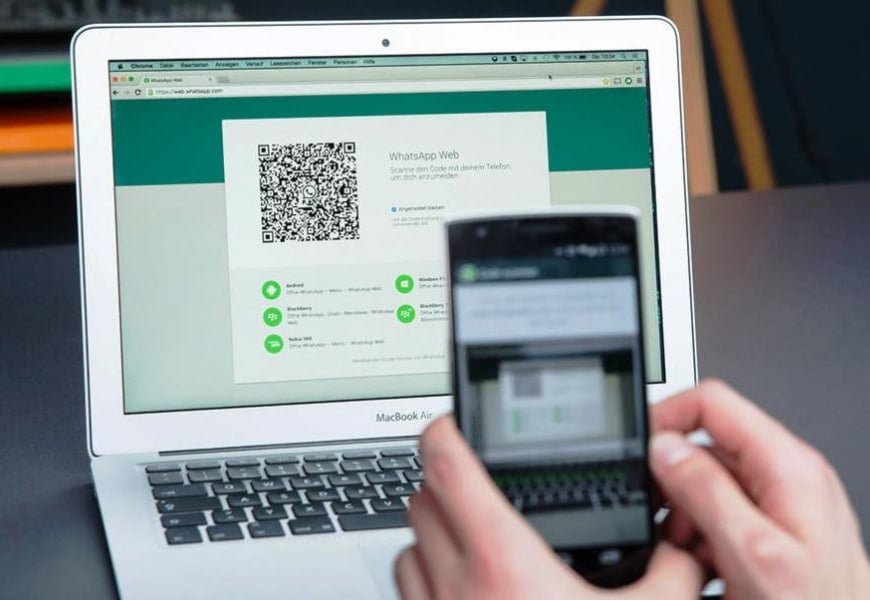
WhatsApp Web permite utilizar tu cuenta de WhatsApp desde una computadora para enviar y recibir mensajes, fotografías, documentos y otros archivos sin tener que estar utilizando constantemente el celular.
Para comenzar solamente necesitas tener WhatsApp configurado en tu teléfono y vincular la computadora mediante un código QR. También existe una opción para vincular el dispositivo utilizando tu número de teléfono.
- Cómo usar WhatsApp Web en la computadora
- Cómo abrir Dispositivos vinculados en Android
- Cómo abrir Dispositivos vinculados en iPhone
- Cómo entrar a WhatsApp Web sin escanear el código QR
- Qué navegadores funcionan con WhatsApp Web
- ¿Tengo que mantener el celular conectado a Internet?
- Cómo instalar WhatsApp en la computadora
- WhatsApp Web no muestra el código QR
- El celular no puede escanear el código QR
- Cómo cerrar sesión en WhatsApp Web
- Cómo saber si alguien abrió mi WhatsApp Web
- ¿WhatsApp Web y WhatsApp para computadora son lo mismo?
- Preguntas frecuentes sobre WhatsApp Web
Cómo usar WhatsApp Web en la computadora
La forma más sencilla de abrir WhatsApp en una computadora es utilizar el navegador.
- En tu computadora abre el navegador que utilizas normalmente.
- Entra al sitio oficial web.whatsapp.com.
- En la pantalla aparecerá un código QR.
- Abre WhatsApp en tu celular.
- Entra a la sección Dispositivos vinculados.
- Selecciona Vincular un dispositivo.
- Utiliza la cámara del teléfono para escanear el código QR que aparece en la computadora.
- Espera unos segundos mientras se carga tu cuenta.
Una vez terminada la vinculación podrás utilizar tus conversaciones desde la computadora.
Cómo abrir Dispositivos vinculados en Android
Si utilizas un teléfono Android, sigue estos pasos:
- Abre WhatsApp.
- Toca el botón de tres puntos situado en la parte superior derecha.
- Selecciona Dispositivos vinculados.
- Toca Vincular un dispositivo.
- Desbloquea el teléfono si WhatsApp solicita verificar tu identidad.
- Apunta la cámara hacia el código QR mostrado en la computadora.
Cómo abrir Dispositivos vinculados en iPhone
En un iPhone el procedimiento es ligeramente diferente:
- Abre WhatsApp.
- Entra en Configuración o Ajustes.
- Toca Dispositivos vinculados.
- Selecciona Vincular un dispositivo.
- Verifica tu identidad si el teléfono lo solicita.
- Escanea con el iPhone el código QR de WhatsApp Web.
Cómo entrar a WhatsApp Web sin escanear el código QR
WhatsApp también permite vincular una computadora utilizando tu número de teléfono.
Para hacerlo:
- Abre WhatsApp Web en la computadora.
- Selecciona la opción Vincular con el número de teléfono.
- Selecciona tu país e introduce el número asociado con tu cuenta de WhatsApp.
- La computadora mostrará un código.
- Abre WhatsApp en tu teléfono.
- Entra en Dispositivos vinculados.
- Selecciona la opción para vincular un dispositivo utilizando el número de teléfono.
- Introduce en el celular el código que aparece en la computadora.
Después de verificarlo, la computadora quedará vinculada con tu cuenta.
No es obligatorio utilizar Google Chrome. WhatsApp Web puede utilizarse con versiones recientes de navegadores compatibles como:
- Google Chrome.
- Mozilla Firefox.
- Microsoft Edge.
- Safari.
- Opera.
Si WhatsApp Web no funciona correctamente, una de las primeras cosas que debes comprobar es que tu navegador esté actualizado.
¿Tengo que mantener el celular conectado a Internet?
Una vez que la computadora está vinculada, WhatsApp utiliza un sistema de dispositivos vinculados que permite continuar utilizando WhatsApp Web aunque el teléfono no permanezca conectado constantemente a Internet.
Sin embargo, seguirás necesitando tu teléfono principal para registrar la cuenta y realizar determinadas acciones relacionadas con los dispositivos vinculados.
Cómo instalar WhatsApp en la computadora
Si utilizas WhatsApp frecuentemente desde la computadora, otra posibilidad es instalar la aplicación de WhatsApp para escritorio en lugar de abrir WhatsApp Web cada vez desde el navegador.
La descarga oficial se encuentra en:
Descargar WhatsApp para computadora
Después de instalarla tendrás que vincularla con tu teléfono de manera similar a WhatsApp Web.
WhatsApp Web no muestra el código QR
Si entras a WhatsApp Web y el código QR no aparece o la página no termina de cargar, prueba lo siguiente:
- Comprueba que la computadora tenga conexión a Internet.
- Actualiza el navegador.
- Recarga la página.
- Borra temporalmente la caché del navegador si el problema continúa.
- Prueba con otro navegador compatible.
- Desactiva temporalmente extensiones que puedan estar bloqueando elementos de la página.
El celular no puede escanear el código QR
Si la cámara no reconoce el código:
- Limpia el lente de la cámara del celular.
- Aumenta el brillo de la pantalla de la computadora.
- Evita reflejos sobre el monitor.
- Mantén el celular a una distancia suficiente para que pueda enfocar todo el código.
- Recarga WhatsApp Web para obtener un nuevo código QR si el anterior expiró.
Cómo cerrar sesión en WhatsApp Web
Es especialmente importante cerrar sesión si utilizaste WhatsApp en una computadora pública, compartida o que no te pertenece.
Desde el teléfono puedes hacerlo de la siguiente manera:
- Abre WhatsApp.
- Entra en Dispositivos vinculados.
- Localiza la computadora o navegador que quieres desconectar.
- Toca el dispositivo.
- Selecciona Cerrar sesión.
También puedes cerrar sesión directamente desde WhatsApp Web utilizando el menú disponible en la computadora.
Cómo saber si alguien abrió mi WhatsApp Web
La sección Dispositivos vinculados permite revisar qué computadoras y otros dispositivos tienen acceso a tu cuenta.
Conviene revisar periódicamente esta sección. Si encuentras un dispositivo que no reconoces:
- Selecciona el dispositivo desconocido.
- Toca Cerrar sesión.
- Revisa los demás dispositivos vinculados.
No escanees códigos QR de WhatsApp que te envíen personas desconocidas ni vincules tu cuenta en computadoras en las que no confíes.
¿WhatsApp Web y WhatsApp para computadora son lo mismo?
Ambas opciones permiten utilizar WhatsApp desde una computadora, pero funcionan de manera diferente.
WhatsApp Web se abre directamente desde el navegador y no requiere instalar un programa.
WhatsApp para escritorio es una aplicación que se instala en la computadora y puede resultar más cómoda si utilizas WhatsApp con frecuencia.
Preguntas frecuentes sobre WhatsApp Web
¿WhatsApp Web es gratis?
Sí. No necesitas pagar para utilizar WhatsApp Web. Solamente necesitas una cuenta de WhatsApp y conexión a Internet.
¿Necesito instalar algo para usar WhatsApp Web?
No. Puedes entrar directamente desde un navegador compatible visitando web.whatsapp.com.
¿Puedo usar WhatsApp Web sin tener mi celular cerca?
Sí. Después de vincular correctamente la computadora, el teléfono no tiene que permanecer junto a ella ni conectado permanentemente a Internet para utilizar WhatsApp Web.
¿Puedo utilizar WhatsApp Web en varias computadoras?
WhatsApp permite vincular varios dispositivos adicionales a la cuenta. Puedes revisar y administrar todos ellos desde la sección Dispositivos vinculados del teléfono.
¿Es seguro dejar WhatsApp Web abierto?
En una computadora personal puede ser cómodo mantener la sesión iniciada. En una computadora pública o compartida es recomendable cerrar la sesión cuando termines.
¿Puedo usar WhatsApp Web en Firefox o Edge?
Sí. WhatsApp Web ya no está limitado a Google Chrome y funciona con versiones recientes de navegadores compatibles como Firefox, Microsoft Edge, Safari y Opera.
Deja una respuesta