
Cómo usar Zoom paso a paso para videollamadas
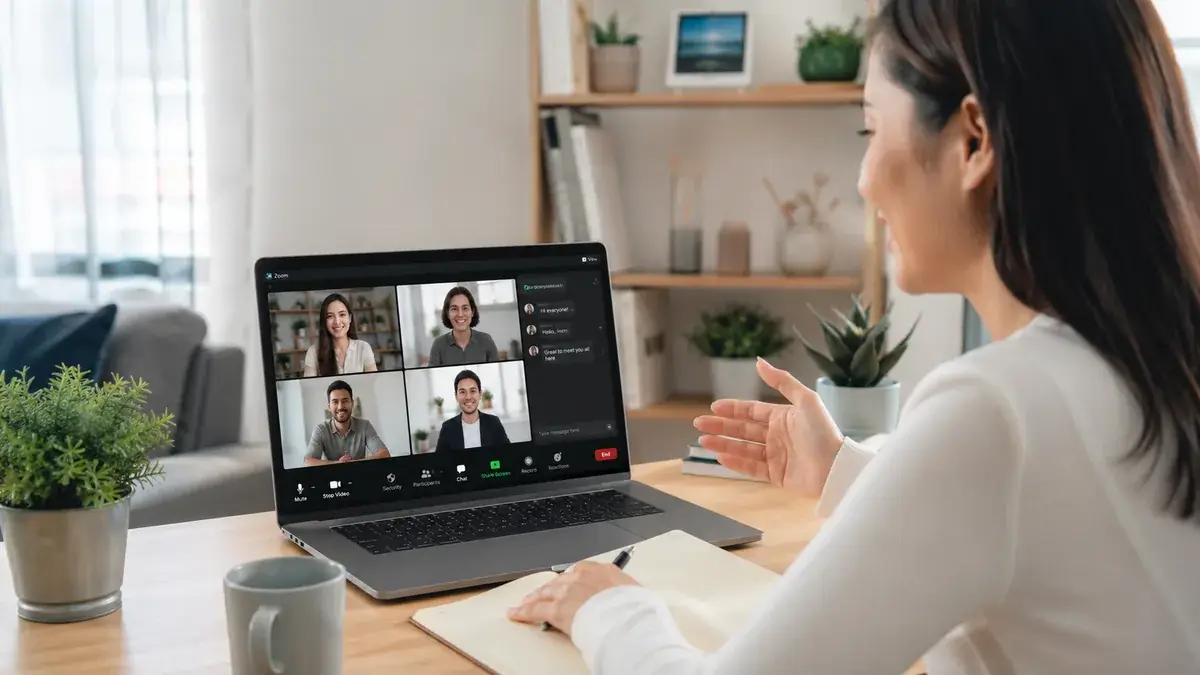
Zoom es una de las aplicaciones más utilizadas para realizar videollamadas, reuniones de trabajo, clases en línea, entrevistas y conversaciones con familiares o amigos.
Actualmente, la aplicación completa se llama Zoom Workplace y puede utilizarse desde computadoras, teléfonos y tablets. También es posible entrar a muchas reuniones directamente mediante un enlace de invitación.
En esta guía te explicamos cómo usar Zoom paso a paso, cómo descargarlo, entrar a una reunión, crear tu propia videollamada, activar la cámara y el micrófono, compartir pantalla y utilizar las principales funciones de la plataforma.
- Qué es Zoom
- ¿Zoom es gratis?
- ¿Necesito una cuenta para usar Zoom?
- Cómo descargar Zoom
- Cómo instalar Zoom en Windows
- Cómo instalar Zoom en Android
- Cómo instalar Zoom en iPhone o iPad
- Cómo entrar a una reunión de Zoom con un enlace
- Cómo entrar a Zoom con ID y contraseña
- ¿Puedo entrar a Zoom sin instalar la aplicación?
- Cómo crear una cuenta de Zoom
- Cómo iniciar sesión
- Cómo crear una reunión de Zoom
- Cómo invitar personas a una reunión
- Cómo programar una reunión
- Cómo activar el micrófono
- Cómo apagar el micrófono
- Cómo activar la cámara
- Cómo apagar la cámara
- Qué botones aparecen durante una reunión
- Cómo utilizar el chat de Zoom
- Cómo compartir pantalla en Zoom
- Ten cuidado al compartir tu pantalla
- Cómo dejar de compartir pantalla
- Cómo levantar la mano
- Cómo poner reacciones
- Cómo cambiar el fondo de Zoom
- Cómo desenfocar el fondo
- Cómo cambiar tu nombre en una reunión
- Cómo ver a todos los participantes
- Cómo grabar una reunión de Zoom
- ¿Puedo grabar Zoom desde el celular?
- Cómo salir de una reunión
- Cómo terminar una reunión si eres el anfitrión
- Qué es la sala de espera de Zoom
- Qué es el código de acceso de Zoom
- Cómo hacer una reunión de Zoom más segura
- No publiques el ID y contraseña de Zoom públicamente
- Qué hacer si no se escucha Zoom
- Qué hacer si mi micrófono no funciona
- Qué hacer si mi cámara no funciona
- Qué hacer si Zoom se congela o se escucha entrecortado
- ¿Cuántas personas caben en Zoom gratis?
- ¿Cuánto dura una reunión gratis de Zoom?
- ¿Puedo volver a entrar después de los 40 minutos?
- Cómo utilizar Zoom para clases en línea
- Cómo utilizar Zoom para una entrevista de trabajo
- Zoom desde computadora o celular: cuál conviene
- Consejos para utilizar Zoom correctamente
-
Preguntas frecuentes sobre cómo usar Zoom
- ¿Zoom sigue funcionando?
- ¿Zoom es gratis?
- ¿Necesito crear una cuenta para entrar a una reunión?
- ¿Necesito una cuenta para crear una reunión?
- ¿Cuánto dura Zoom gratis?
- ¿Cuántas personas permite Zoom gratis?
- ¿Puedo usar Zoom sin instalarlo?
- ¿Puedo utilizar Zoom en mi celular?
- ¿Puedo apagar mi cámara?
- ¿Puedo compartir mi pantalla?
- ¿Puedo grabar una reunión?
- ¿Qué hago si no escucho a nadie?
Qué es Zoom
Zoom es una plataforma de comunicación por Internet que permite realizar principalmente:
- Videollamadas.
- Llamadas de audio.
- Reuniones virtuales.
- Chats.
- Clases en línea.
- Presentaciones.
- Compartir pantalla.
- Reuniones de trabajo.
La aplicación actual se denomina Zoom Workplace y reúne diferentes herramientas de comunicación y colaboración.
¿Zoom es gratis?
Sí. Zoom dispone de un plan gratuito denominado Basic.
A agosto de 2026, las cuentas Basic pueden organizar reuniones con hasta 100 participantes, aunque normalmente tienen un límite de 40 minutos por reunión.
Zoom también cuenta con planes de pago que ofrecen funciones y límites adicionales.
Las características de los planes pueden cambiar, por lo que si necesitas utilizar Zoom para una empresa, escuela o reuniones largas conviene revisar las condiciones vigentes directamente en su sitio oficial.
¿Necesito una cuenta para usar Zoom?
Depende de lo que quieras hacer.
Para entrar a una reunión
En muchas reuniones no necesitas crear una cuenta.
Si otra persona te envía un enlace, normalmente puedes entrar como invitado.
Sin embargo, el anfitrión puede configurar una reunión para permitir únicamente usuarios autenticados.
Para crear tus propias reuniones
Sí necesitas una cuenta de Zoom.
Una cuenta te permite:
- Crear reuniones.
- Programarlas.
- Invitar participantes.
- Administrar configuraciones.
- Consultar tus próximas reuniones.
Cómo descargar Zoom
La aplicación oficial para computadoras se llama Zoom Workplace.
Puedes descargarla desde el sitio oficial:
Cómo instalar Zoom en Windows
- Entra al centro de descargas oficial de Zoom.
- Busca Zoom Workplace para escritorio.
- Descarga la versión correspondiente a tu computadora.
- Abre el archivo descargado.
- Permite que se complete la instalación.
- Abre Zoom Workplace.
Al iniciar la aplicación encontrarás opciones para iniciar sesión o entrar directamente a una reunión.
Cómo instalar Zoom en Android
- Abre Google Play Store.
- Busca Zoom Workplace.
- Comprueba que sea la aplicación oficial de Zoom.
- Toca Instalar.
- Espera hasta que termine la descarga.
- Abre la aplicación.
Cómo instalar Zoom en iPhone o iPad
- Abre la App Store.
- Busca Zoom Workplace.
- Selecciona la aplicación oficial.
- Descárgala.
- Abre Zoom cuando termine la instalación.
Cómo entrar a una reunión de Zoom con un enlace
Esta es la forma más sencilla de utilizar Zoom.
El anfitrión normalmente te enviará un enlace parecido a una invitación de reunión.
Desde una computadora
- Haz clic en el enlace recibido.
- Tu navegador intentará abrir Zoom Workplace.
- Si aparece una ventana preguntando si deseas abrir Zoom, acepta.
- Escribe tu nombre si es necesario.
- Selecciona Entrar a la reunión.
- Espera a que el anfitrión permita tu entrada si utiliza sala de espera.
Desde un teléfono
- Toca el enlace de invitación.
- Selecciona Zoom Workplace si el teléfono pregunta con qué aplicación deseas abrirlo.
- Escribe tu nombre si se solicita.
- Acepta los permisos necesarios para utilizar micrófono o cámara.
- Entra a la reunión.
Cómo entrar a Zoom con ID y contraseña
No siempre necesitas un enlace.
Una invitación también puede incluir:
- ID de reunión.
- Código de acceso o passcode.
Para ingresar:
- Abre Zoom Workplace.
- Selecciona Entrar a una reunión o Join.
- Escribe el ID de la reunión.
- Escribe tu nombre.
- Selecciona Entrar.
- Introduce el código de acceso si Zoom lo solicita.
¿Puedo entrar a Zoom sin instalar la aplicación?
En determinadas reuniones puedes participar desde un navegador web.
Después de abrir el enlace de invitación puede aparecer una opción similar a:
Entrar desde el navegador
Sin embargo, esta opción depende de la configuración que haya establecido el anfitrión.
La aplicación instalada suele ofrecer una experiencia más completa.
Cómo crear una cuenta de Zoom
Si quieres organizar tus propias reuniones necesitarás una cuenta.
- Entra al sitio oficial de Zoom o abre Zoom Workplace.
- Selecciona la opción para registrarte.
- Introduce los datos solicitados.
- Completa la verificación correspondiente.
- Inicia sesión en tu cuenta.
Puedes utilizar una cuenta gratuita Basic para comenzar.
Cómo iniciar sesión
Abre Zoom Workplace y selecciona Iniciar sesión.
Utiliza el método correspondiente a tu cuenta.
Una vez dentro tendrás acceso a tus reuniones y configuraciones.
Cómo crear una reunión de Zoom
Si quieres realizar una videollamada inmediatamente:
- Abre Zoom Workplace.
- Inicia sesión.
- Selecciona la opción para iniciar una Nueva reunión.
- Permite el acceso al micrófono y cámara.
- Espera a que se abra la sala.
Ahora tú eres el anfitrión y puedes invitar a otras personas.
Cómo invitar personas a una reunión
Una vez dentro de la reunión busca la opción:
Participantes > Invitar
o la herramienta correspondiente para copiar la invitación.
Puedes compartir:
- El enlace de la reunión.
- El ID.
- El código de acceso.
- La invitación completa.
Después puedes enviarla mediante:
- WhatsApp.
- Correo electrónico.
- Mensajes.
- Otra aplicación de comunicación.
Cómo programar una reunión
Si la videollamada será más tarde puedes programarla con anticipación.
- Abre Zoom Workplace.
- Inicia sesión.
- Selecciona Programar.
- Escribe un nombre para la reunión.
- Selecciona la fecha.
- Indica la hora.
- Configura las opciones de seguridad.
- Guarda la reunión.
Después podrás copiar el enlace y enviarlo a los participantes.
Cómo activar el micrófono
Durante una reunión encontrarás un icono de micrófono.
Si aparece desactivado, toca o haz clic en:
Activar audio / Reactivar sonido
Cuando no estés hablando es una buena práctica mantenerlo silenciado, especialmente en reuniones con muchas personas.
Cómo apagar el micrófono
Selecciona el icono del micrófono.
Cuando aparece tachado significa que los demás participantes no deberían escuchar el sonido captado por tu micrófono.
Recuerda activarlo nuevamente cuando quieras hablar.
Cómo activar la cámara
Busca el icono de cámara o video.
Selecciona:
Iniciar video
La primera vez que utilices Zoom, Windows, Android, iOS o macOS pueden solicitar permiso para acceder a la cámara.
Cómo apagar la cámara
Selecciona:
Detener video
Podrás continuar escuchando y participando en la reunión aunque tu imagen ya no aparezca.
Qué botones aparecen durante una reunión
Las opciones pueden variar dependiendo del dispositivo y configuración, pero normalmente encontrarás herramientas como:
- Micrófono: activar o silenciar audio.
- Video: encender o apagar la cámara.
- Participantes: consultar quién está conectado.
- Chat: enviar mensajes.
- Compartir: mostrar tu pantalla.
- Reacciones: utilizar gestos o reacciones.
- Más: acceder a funciones adicionales.
- Salir: abandonar la reunión.
Cómo utilizar el chat de Zoom
Durante una reunión puedes utilizar el chat cuando esté habilitado.
- Selecciona Chat.
- Escribe tu mensaje.
- Comprueba quién recibirá el mensaje.
- Presiona Enter o Enviar.
Dependiendo de la configuración puedes enviar mensajes a todos o a determinados participantes.
Cómo compartir pantalla en Zoom
Compartir pantalla es especialmente útil para:
- Dar una presentación.
- Mostrar un documento.
- Explicar un programa.
- Dar una clase.
- Mostrar una página web.
Para hacerlo:
- Busca Compartir pantalla.
- Selecciona la pantalla, ventana o aplicación que quieres mostrar.
- Confirma la selección.
Los demás participantes comenzarán a ver el contenido seleccionado.
Ten cuidado al compartir tu pantalla
Antes de compartirla cierra cualquier contenido privado.
Por ejemplo:
- Correos personales.
- Información bancaria.
- Contraseñas.
- Conversaciones privadas.
- Documentos confidenciales.
Siempre que sea posible comparte solamente una ventana concreta en lugar de todo el escritorio.
Cómo dejar de compartir pantalla
Cuando termines busca el botón:
Dejar de compartir
Los participantes volverán a ver la reunión normalmente.
Cómo levantar la mano
En reuniones o clases con muchas personas puedes utilizar la función Levantar la mano.
Normalmente se encuentra dentro de las opciones de reacciones o participantes.
Esto permite indicar al anfitrión que quieres hablar sin interrumpir a otra persona.
Cómo poner reacciones
Zoom permite utilizar diferentes reacciones durante determinadas reuniones.
Pueden incluir iconos como:
- Aplausos.
- Pulgar arriba.
- Corazón.
- Celebración.
Las opciones disponibles pueden depender de la versión de Zoom y de la configuración de la reunión.
Cómo cambiar el fondo de Zoom
Zoom permite utilizar fondos virtuales en dispositivos compatibles.
Puedes sustituir visualmente el espacio que aparece detrás de ti por:
- Una imagen.
- Un fondo predeterminado.
- Un fondo desenfocado.
- En equipos compatibles, determinados efectos adicionales.
Busca las opciones relacionadas con:
Fondo y efectos
o:
Virtual Background
Los nombres pueden variar según la versión de la aplicación.
Cómo desenfocar el fondo
Si no quieres mostrar claramente la habitación, Zoom puede ofrecer una opción de desenfoque en dispositivos compatibles.
Entra en las opciones de fondo y selecciona Blur o Desenfocar.
Esto puede resultar útil en reuniones de trabajo o clases.
Cómo cambiar tu nombre en una reunión
Dependiendo de los permisos establecidos por el anfitrión:
- Abre la lista de participantes.
- Busca tu nombre.
- Abre las opciones.
- Selecciona Cambiar nombre.
- Escribe el nuevo nombre.
En algunas reuniones el anfitrión puede desactivar esta función.
Cómo ver a todos los participantes
Zoom ofrece diferentes vistas.
Vista del hablante
Muestra principalmente a la persona que está hablando.
Vista de galería
Muestra a varios participantes al mismo tiempo en una cuadrícula.
La cantidad visible depende del dispositivo, tamaño de pantalla y configuración.
Cómo grabar una reunión de Zoom
Zoom dispone de funciones de grabación.
En computadora, la grabación local puede estar disponible tanto para usuarios gratuitos como para determinadas cuentas de pago.
Para utilizarla debes ser anfitrión o tener autorización correspondiente.
Busca el botón:
Grabar
Cuando termine la reunión, Zoom procesará la grabación y guardará los archivos según la configuración utilizada.
Antes de grabar una reunión informa a los participantes y respeta las normas de privacidad y consentimiento aplicables.
¿Puedo grabar Zoom desde el celular?
La grabación directamente en la computadora y la grabación en la nube son funciones diferentes.
La grabación local de Zoom está orientada a la aplicación de escritorio, mientras que determinadas funciones de grabación en la nube dependen del tipo de cuenta y permisos.
Si necesitas grabar una reunión desde un dispositivo móvil, comprueba primero qué opciones ofrece tu plan y la configuración establecida por el anfitrión.
Cómo salir de una reunión
Cuando quieras abandonar una videollamada selecciona:
Salir
Si eres solamente participante, abandonarás la reunión mientras los demás pueden continuar.
Cómo terminar una reunión si eres el anfitrión
Cuando eres el anfitrión normalmente puedes elegir entre:
- Salir y permitir que la reunión continúe con otro anfitrión.
- Terminar la reunión para todos.
Lee cuidadosamente la opción antes de confirmar.
Qué es la sala de espera de Zoom
La sala de espera permite que el anfitrión controle quién entra a la reunión.
Cuando está activada, puedes abrir el enlace de Zoom pero permanecerás esperando hasta que el anfitrión te admita.
Esto no significa necesariamente que exista un problema con tu conexión.
Qué es el código de acceso de Zoom
Es una medida de seguridad que puede utilizarse para limitar el acceso a una reunión.
En algunas invitaciones el código ya está incluido dentro del enlace y no tendrás que escribirlo manualmente.
En otras ocasiones Zoom te pedirá introducirlo.
Cómo hacer una reunión de Zoom más segura
Si eres anfitrión:
- No publiques el enlace en lugares públicos innecesariamente.
- Utiliza las opciones de seguridad disponibles.
- Activa la sala de espera cuando resulte conveniente.
- Utiliza un código de acceso.
- Controla quién puede compartir pantalla.
- Retira participantes desconocidos si es necesario.
No publiques el ID y contraseña de Zoom públicamente
Si la reunión es privada, evita colocar sus datos en:
- Redes sociales públicas.
- Foros abiertos.
- Sitios web accesibles para cualquier persona.
Comparte la invitación únicamente con quienes deben participar.
Qué hacer si no se escucha Zoom
Si puedes ver la reunión pero no escuchar:
- Comprueba el volumen del dispositivo.
- Verifica que no esté silenciado.
- Busca la opción Unirse al audio.
- Selecciona el altavoz correcto en la configuración de Zoom.
- Desconecta y vuelve a conectar los audífonos si utilizas unos.
Qué hacer si mi micrófono no funciona
Comprueba:
- Que el micrófono no esté silenciado en Zoom.
- Que Zoom tenga permiso para utilizarlo.
- Que hayas seleccionado el micrófono correcto.
- Que otra aplicación no esté interfiriendo.
Zoom incluye opciones para probar el micrófono y los altavoces antes de una reunión.
Qué hacer si mi cámara no funciona
Si los demás no pueden verte:
- Comprueba que hayas seleccionado Iniciar video.
- Revisa los permisos de cámara.
- Cierra otras aplicaciones que estén utilizando la cámara.
- Comprueba que Zoom tenga seleccionada la cámara correcta.
- Reinicia la aplicación si el problema continúa.
Qué hacer si Zoom se congela o se escucha entrecortado
Los problemas de video o sonido pueden estar relacionados con la conexión a Internet.
Prueba:
- Acercarte al router WiFi.
- Cerrar descargas.
- Cerrar programas que consuman Internet.
- Apagar temporalmente tu cámara si la conexión es muy lenta.
- Reiniciar Zoom.
- Reiniciar el router si existen problemas generales de conexión.
¿Cuántas personas caben en Zoom gratis?
Actualmente, una cuenta Zoom Workplace Basic puede organizar reuniones con hasta 100 participantes.
Los planes superiores pueden admitir mayores capacidades dependiendo de la licencia y complementos contratados.
¿Cuánto dura una reunión gratis de Zoom?
Actualmente, las reuniones organizadas por una cuenta Basic tienen un límite aproximado de 40 minutos.
Una vez alcanzado el límite, la reunión termina.
Los planes de pago ofrecen límites diferentes.
¿Puedo volver a entrar después de los 40 minutos?
Una reunión gratuita que alcanza su límite termina. Si necesitas continuar, el anfitrión puede organizar otra reunión según las condiciones del servicio.
Si necesitas realizar reuniones largas frecuentemente, conviene revisar los planes disponibles.
Cómo utilizar Zoom para clases en línea
Zoom puede utilizarse para impartir clases mediante:
- Videollamadas.
- Compartir pantalla.
- Presentaciones.
- Chat.
- Reacciones.
- Participación mediante micrófono.
El profesor puede compartir un enlace para que los alumnos ingresen a la sesión.
Cómo utilizar Zoom para una entrevista de trabajo
Antes de la entrevista:
- Comprueba la cámara.
- Prueba el micrófono.
- Utiliza una conexión estable.
- Busca un lugar tranquilo.
- Comprueba el enlace con anticipación.
- Mantén el teléfono o computadora cargados.
Entra unos minutos antes para evitar problemas de último momento.
Zoom desde computadora o celular: cuál conviene
Ambos permiten participar en reuniones, pero cada uno tiene ventajas.
Computadora
- Pantalla más grande.
- Más cómoda para reuniones largas.
- Mejor para compartir documentos.
- Más práctica para presentaciones.
Celular
- Puedes utilizarlo prácticamente desde cualquier lugar.
- No necesitas una computadora.
- Resulta práctico para reuniones cortas.
Para clases, presentaciones o reuniones de trabajo largas normalmente resulta más cómodo utilizar una computadora.
Consejos para utilizar Zoom correctamente
- Entra unos minutos antes.
- Prueba tu micrófono y cámara.
- Silencia el micrófono cuando no estés hablando.
- Utiliza audífonos si existe eco.
- Busca un lugar bien iluminado.
- Coloca la cámara aproximadamente a la altura de tus ojos.
- No compartas información privada en pantalla.
- Evita publicar enlaces privados.
- Mantén Zoom actualizado.
Preguntas frecuentes sobre cómo usar Zoom
¿Zoom sigue funcionando?
Sí. Actualmente la aplicación se denomina Zoom Workplace y continúa ofreciendo reuniones y videollamadas.
¿Zoom es gratis?
Sí existe una cuenta Basic gratuita, aunque tiene límites de duración y participantes.
¿Necesito crear una cuenta para entrar a una reunión?
No necesariamente. Muchas reuniones permiten entrar como invitado utilizando un enlace o ID, aunque el anfitrión puede exigir autenticación.
¿Necesito una cuenta para crear una reunión?
Sí. Para organizar y programar tus propias reuniones debes iniciar sesión con una cuenta de Zoom.
¿Cuánto dura Zoom gratis?
Actualmente las reuniones organizadas por cuentas Basic tienen un límite de 40 minutos.
¿Cuántas personas permite Zoom gratis?
El límite estándar actual para una cuenta Basic es de hasta 100 participantes.
¿Puedo usar Zoom sin instalarlo?
En determinadas reuniones puede aparecer la opción de entrar desde un navegador, siempre que la configuración del anfitrión lo permita.
¿Puedo utilizar Zoom en mi celular?
Sí. Zoom Workplace está disponible para dispositivos móviles Android y iPhone o iPad compatibles.
¿Puedo apagar mi cámara?
Sí. Puedes participar únicamente mediante audio cuando la reunión y el anfitrión lo permitan.
¿Puedo compartir mi pantalla?
Sí, siempre que el anfitrión permita compartir pantalla.
¿Puedo grabar una reunión?
Zoom dispone de opciones de grabación, pero dependen del dispositivo, permisos y tipo de cuenta. Antes de grabar debes respetar las reglas de privacidad y consentimiento correspondientes.
¿Qué hago si no escucho a nadie?
Comprueba el volumen, entra al audio de la reunión y verifica que Zoom esté utilizando los altavoces correctos.
Deja una respuesta