
Cómo hacer que una foto se mueva con IA: guía fácil
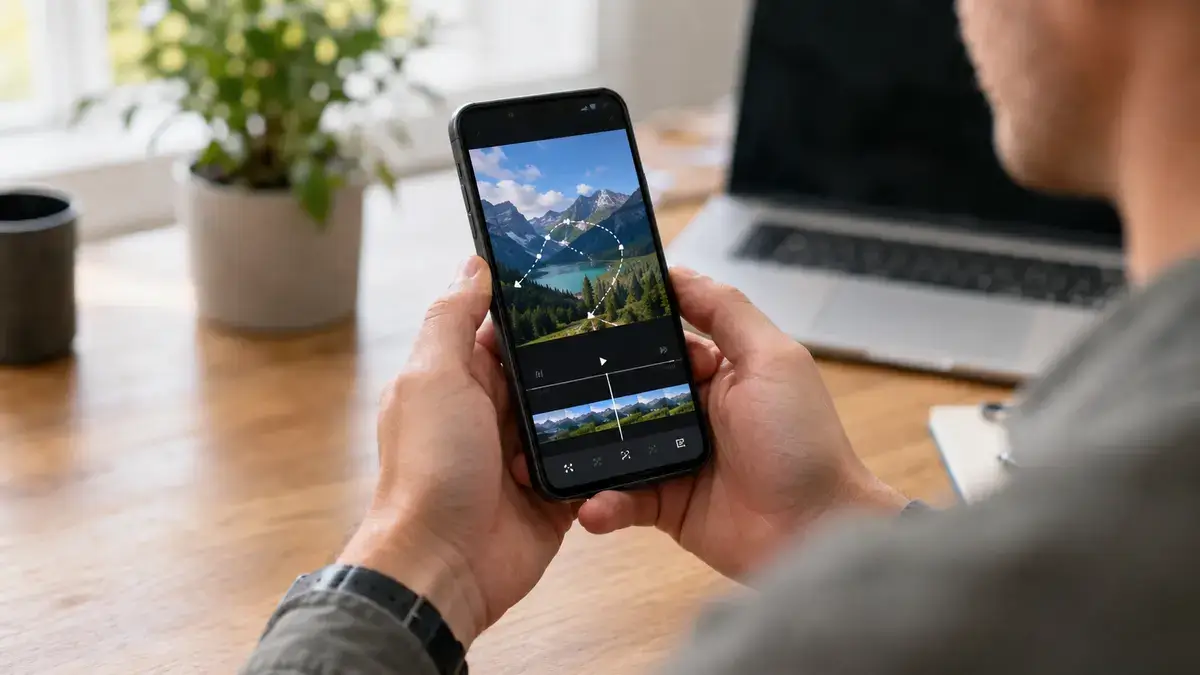
¿Quieres hacer que una foto se mueva? Actualmente puedes convertir cualquier imagen en un pequeño video utilizando aplicaciones de edición o herramientas de inteligencia artificial.
Dependiendo del efecto que busques, puedes añadir movimientos de cámara, hacer que una persona parpadee y sonría, mover elementos del paisaje o incluso conseguir que alguien de la fotografía hable.
En esta guía te explicamos cómo hacer que una foto se mueva paso a paso utilizando herramientas fáciles como CapCut, Canva, Adobe Express y MyHeritage.
Resumen rápido: la forma más sencilla consiste en subir la imagen a una herramienta de “foto a video”, seleccionar el movimiento o escribir lo que deseas que ocurra y descargar el resultado en formato MP4.
- ¿Cómo se puede hacer que una foto tenga movimiento?
- Cómo hacer que una foto se mueva con CapCut
- Cómo hacer que una foto se mueva en Canva
- Cómo animar el rostro de una foto antigua
- Cómo animar una imagen con Adobe Express
- Cómo hacer que una foto hable
- Qué fotografía utilizar para obtener mejores resultados
- En qué formato guardar una foto con movimiento
- ¿Se puede hacer que una foto se mueva gratis?
- Consejos de privacidad al animar fotografías
- Preguntas frecuentes
- Conclusión
¿Cómo se puede hacer que una foto tenga movimiento?
Existen diferentes maneras de animar una imagen estática:
- Movimiento de cámara: aplica acercamientos, alejamientos o desplazamientos sobre la fotografía.
- Animación de rostros: permite que una persona parpadee, sonría o mueva la cabeza.
- Movimiento con inteligencia artificial: la IA interpreta la imagen y crea nuevos movimientos en personas, animales u objetos.
- Cinemagraph: mantiene casi toda la fotografía inmóvil y anima solamente una parte, como el agua, el cabello o las nubes.
- Foto que habla: sincroniza el movimiento de los labios con una grabación o una voz generada.
El método adecuado dependerá de la fotografía y del resultado que quieras obtener.
Cómo hacer que una foto se mueva con CapCut
CapCut permite aplicar animaciones sencillas o convertir una imagen en video utilizando inteligencia artificial. Está disponible en teléfonos móviles, computadoras y mediante el navegador.
Aplicar movimiento sencillo a una foto
Para crear un video mediante acercamientos y movimientos de cámara:
- Abre CapCut y selecciona Nuevo proyecto.
- Selecciona la fotografía que deseas animar.
- Presiona la imagen dentro de la línea de tiempo.
- Entra en la sección Animación.
- Selecciona una animación de entrada, salida o combinación.
- Ajusta la duración y velocidad del movimiento.
- Agrega música, efectos o texto si lo deseas.
- Presiona Exportar para guardar el resultado.
También puedes utilizar fotogramas clave para controlar manualmente el acercamiento o desplazamiento de la imagen.
Animar una foto con inteligencia artificial
CapCut también cuenta con una función para convertir imágenes en video mediante IA. La ubicación puede cambiar dependiendo de la versión, pero generalmente aparece como Imagen a video o Image to video.
El procedimiento habitual es el siguiente:
- Abre la herramienta de imagen a video de CapCut.
- Sube una fotografía desde tu dispositivo.
- Escribe una instrucción describiendo el movimiento.
- Selecciona la duración y el formato del video.
- Presiona Generar.
- Espera a que la inteligencia artificial procese la imagen.
- Revisa el resultado y descárgalo en formato MP4.
Puedes utilizar instrucciones como:
- “La persona sonríe suavemente y mira hacia la cámara”.
- “El gato camina lentamente hacia adelante”.
- “Las hojas de los árboles se mueven con el viento”.
- “La cámara se acerca lentamente al rostro”.
- “El agua del río fluye de forma natural”.
Mientras más clara y sencilla sea la instrucción, mayores serán las posibilidades de conseguir un movimiento natural.
Cómo hacer que una foto se mueva en Canva
Canva es otra opción sencilla para añadir movimiento a una fotografía. Puedes utilizarla desde su aplicación o directamente en el navegador.
Animar una fotografía manualmente
- Abre Canva y crea un diseño de video.
- Sube la fotografía que quieres utilizar.
- Colócala dentro del diseño.
- Selecciona la imagen y presiona Animar.
- Elige un efecto de movimiento, desplazamiento o acercamiento.
- Ajusta la velocidad y duración.
- Descarga el archivo como video MP4 o GIF.
Canva permite aplicar diferentes efectos a la imagen completa o establecer una trayectoria personalizada para mover un elemento por la pantalla.
Convertir una imagen en video con IA
La herramienta de imagen a video de Canva puede añadir movimiento generado por inteligencia artificial.
Solo tienes que subir una imagen, seleccionar la función de video y esperar a que Canva genere un clip corto. Después podrás editarlo, añadir música y adaptar su tamaño para diferentes redes sociales.
Algunas funciones pueden requerir créditos o una suscripción, dependiendo del tipo de cuenta.
Cómo animar el rostro de una foto antigua
Si quieres hacer que una persona de una fotografía antigua parpadee, sonría o mueva la cabeza, puedes utilizar Deep Nostalgia de MyHeritage.
Los pasos son los siguientes:
- Entra en MyHeritage y crea una cuenta.
- Sube la fotografía antigua.
- Selecciona el rostro que deseas animar.
- Espera a que la herramienta procese la imagen.
- Reproduce y descarga el pequeño video generado.
Deep Nostalgia está diseñado principalmente para animar rostros. Puede generar movimientos como parpadeos, sonrisas suaves y pequeños giros de cabeza.
MyHeritage también ofrece LiveMemory, una función que intenta dar movimiento a toda la escena y no solamente al rostro.
Cómo animar una imagen con Adobe Express
Adobe Express permite crear movimientos sencillos sin necesidad de tener conocimientos profesionales de edición.
- Entra en Adobe Express.
- Crea un proyecto y sube tu fotografía.
- Selecciona la imagen dentro del editor.
- Presiona la opción Animación.
- Elige una animación de entrada, salida o repetición.
- Ajusta la intensidad, dirección y velocidad.
- Descarga el resultado.
Este método es recomendable para publicaciones de redes sociales, presentaciones y videos sencillos.
Cómo hacer que una foto hable
Para conseguir que una persona de una fotografía hable necesitas una herramienta de animación facial. Estas aplicaciones analizan el rostro y sincronizan los labios con una grabación o una voz artificial.
El procedimiento suele ser similar en todas:
- Sube una fotografía donde el rostro aparezca de frente.
- Escribe el texto que quieres que diga o carga una grabación.
- Selecciona una voz.
- Genera la animación.
- Descarga el video.
Utiliza fotografías propias o imágenes para las que tengas autorización. No emplees esta función para suplantar a otra persona, difundir información falsa o hacer parecer que alguien dijo algo que nunca expresó.
Qué fotografía utilizar para obtener mejores resultados
La calidad de la imagen original influye considerablemente en la animación. Para conseguir un resultado más natural:
- Utiliza una fotografía nítida y con buena iluminación.
- Evita imágenes demasiado pequeñas o borrosas.
- Selecciona fotos donde el rostro y las manos sean visibles.
- Evita objetos que cubran partes importantes del cuerpo.
- Utiliza instrucciones de movimiento cortas y específicas.
- No solicites demasiadas acciones en un solo video.
- Genera varias versiones y elige la más natural.
Si la fotografía necesita ajustes antes de animarla, consulta nuestra guía sobre cómo editar fotos.
En qué formato guardar una foto con movimiento
Una fotografía animada ya no se guarda normalmente como JPG, PNG o WebP estático. Debes elegir uno de estos formatos:
- MP4: recomendado para WhatsApp, Instagram, Facebook, TikTok y YouTube.
- GIF: adecuado para animaciones cortas y repetitivas sin sonido.
- Live Photo: formato utilizado en dispositivos Apple para guardar unos segundos de movimiento.
El formato MP4 suele ofrecer la mejor relación entre calidad, compatibilidad y tamaño.
¿Se puede hacer que una foto se mueva gratis?
Sí. CapCut, Canva y Adobe Express ofrecen herramientas gratuitas para añadir movimientos sencillos a una imagen.
Las funciones avanzadas de inteligencia artificial pueden tener límites, utilizar créditos o solicitar una suscripción después de generar cierta cantidad de videos.
Antes de pagar, prueba las versiones gratuitas y comprueba cuál produce mejores resultados con tu fotografía.
Consejos de privacidad al animar fotografías
Al utilizar una herramienta en línea, la fotografía debe subirse a los servidores de la empresa. Por ello:
- Consulta las condiciones y el aviso de privacidad.
- No subas identificaciones, documentos o imágenes confidenciales.
- Evita utilizar fotografías de menores sin autorización.
- Pide permiso antes de animar el rostro de otra persona.
- No compartas animaciones que puedan engañar o perjudicar a alguien.
Preguntas frecuentes
¿Cuál es la mejor aplicación para hacer que una foto se mueva?
CapCut es una de las opciones más sencillas para crear movimientos de cámara y videos con inteligencia artificial. Canva es recomendable para diseños y publicaciones, mientras que MyHeritage funciona especialmente bien con fotografías antiguas.
¿Cómo hacer que una foto se mueva en Android?
Puedes utilizar las aplicaciones de CapCut, Canva o Adobe Express. Carga la imagen, selecciona una animación y exporta el resultado como video.
¿Cómo hacer que una foto se mueva en iPhone?
Las mismas aplicaciones están disponibles para iPhone. También puedes guardar el resultado como video, GIF o utilizar los efectos de repetición de las Live Photos tomadas con la cámara.
¿Es posible animar una fotografía antigua?
Sí. Las herramientas de animación facial pueden detectar el rostro de una fotografía antigua y generar parpadeos, sonrisas y movimientos de cabeza.
¿Una foto animada puede tener sonido?
Sí. Si guardas la animación en formato MP4, puedes añadir música, efectos de sonido, una grabación o una voz generada.
Conclusión
Hacer que una foto se mueva es muy sencillo gracias a las aplicaciones de edición y las nuevas herramientas de inteligencia artificial.
Para movimientos básicos puedes utilizar las animaciones de CapCut, Canva o Adobe Express. Si quieres dar vida a un rostro antiguo, MyHeritage es una buena alternativa, mientras que las funciones de imagen a video permiten animar personas, animales, paisajes y objetos.
Prueba diferentes movimientos y conserva la versión que se vea más natural. En pocos minutos podrás transformar una fotografía estática en un video listo para compartir.
Deja una respuesta