
Cómo hacer una captura de pantalla en Windows
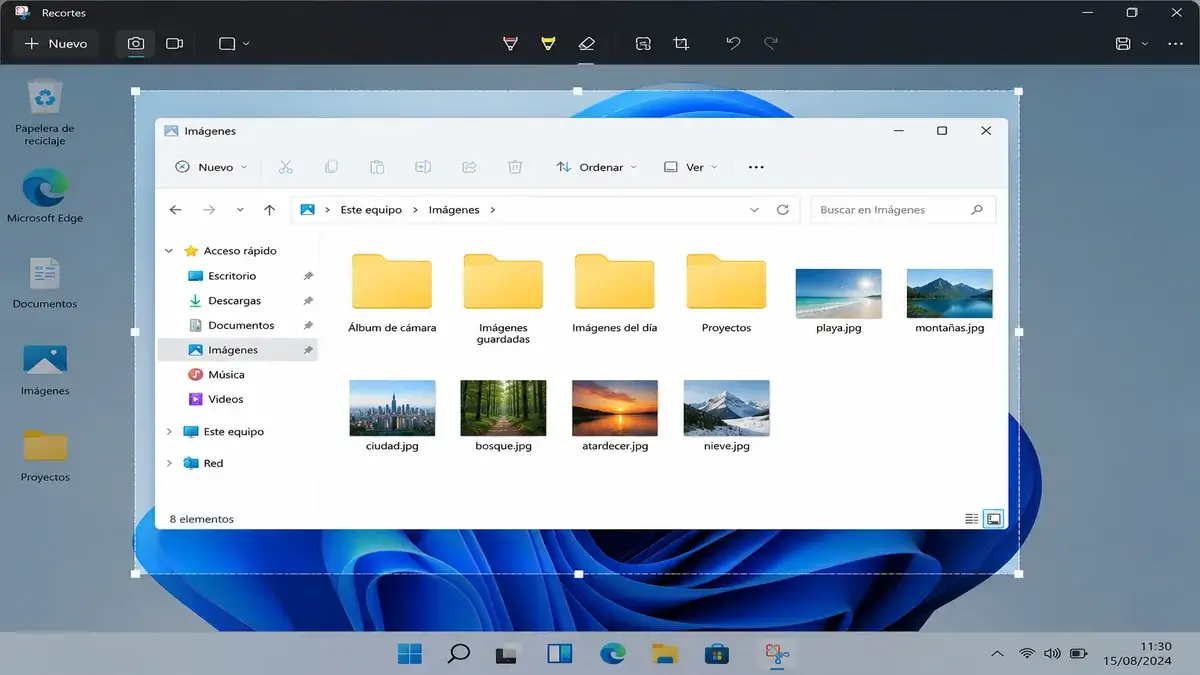
Hacer una captura de pantalla en Windows es muy sencillo y existen diferentes métodos dependiendo de si quieres guardar toda la pantalla, solamente una ventana o seleccionar una parte específica.
Windows incluye herramientas integradas para tomar capturas, por lo que normalmente no necesitas instalar ningún programa adicional.
En esta guía te explicamos cómo hacer una captura de pantalla en Windows paso a paso utilizando Windows + Shift + S, Impr Pant, la Herramienta Recortes y otros atajos, además de dónde se guardan las imágenes y qué hacer si las teclas no funcionan.
- Cómo hacer una captura de pantalla en Windows rápidamente
- Cómo hacer una captura con Windows + Shift + S
- Tipos de captura disponibles en Windows
- Cómo hacer una captura de toda la pantalla
- Qué es el portapapeles
- Cómo guardar automáticamente una captura
- Dónde se guardan las capturas de pantalla en Windows
- Cómo capturar solamente una ventana
- Cómo usar la Herramienta Recortes
- Cómo guardar una captura desde Recortes
- Cómo editar una captura de pantalla
- Cómo recortar solamente una parte de la pantalla
- Cómo hacer una captura en una laptop
- Qué hacer si mi teclado no tiene Impr Pant
- Cómo hacer una captura de una página web
- Cómo hacer una captura en Google Chrome
- Cómo capturar una tabla de Excel
- Cómo pegar una captura en Word
- Cómo enviar una captura de pantalla
- Cómo hacer una captura con retraso
- Cómo capturar un menú que desaparece
- ¿Windows también permite grabar la pantalla?
- Por qué Impr Pant no funciona
- Qué hacer si Recortes no abre
- Diferencia entre Impr Pant y Windows + Shift + S
- Diferencia entre Impr Pant y Windows + Impr Pant
- Atajos para hacer capturas en Windows
- Cómo hacer capturas que se vean bien
- Cuida la información personal
- Errores comunes al hacer capturas de pantalla
-
Preguntas frecuentes sobre cómo hacer una captura de pantalla en Windows
- ¿Cuál es el atajo para hacer una captura en Windows?
- ¿Cómo capturo toda la pantalla?
- ¿Dónde se guardan las capturas?
- ¿Cómo capturo solamente una parte?
- ¿Cómo capturo solamente una ventana?
- ¿Por qué presiono Impr Pant y no pasa nada?
- ¿Qué hago si mi laptop no tiene Impr Pant?
- ¿Necesito instalar un programa?
- ¿Puedo editar la captura?
- ¿Windows puede grabar la pantalla?
Cómo hacer una captura de pantalla en Windows rápidamente
Una de las formas más prácticas es utilizar el siguiente atajo:
Windows + Shift + S
Al presionar las tres teclas al mismo tiempo, la pantalla se oscurecerá ligeramente y aparecerán las opciones de captura.
Después puedes elegir qué parte quieres guardar.
Cómo hacer una captura con Windows + Shift + S
- Coloca en pantalla lo que quieres capturar.
- Presiona Windows + Shift + S.
- Selecciona el tipo de captura.
- Marca con el mouse la zona que quieres guardar si utilizas una captura rectangular o libre.
- La imagen se copiará al portapapeles.
- Haz clic en la notificación que aparece para abrirla en Recortes y editarla o guardarla.
Este método es especialmente útil porque permite capturar solamente la información que necesitas.
Tipos de captura disponibles en Windows
La herramienta Recortes permite utilizar diferentes modos.
Captura rectangular
Permite dibujar un rectángulo alrededor de una parte de la pantalla.
Es probablemente la opción más útil cuando quieres guardar:
- Una imagen.
- Un mensaje.
- Una parte de una página web.
- Un cuadro de Excel.
- Una sección de un programa.
Captura de ventana
Permite seleccionar una ventana completa sin incluir necesariamente el resto del escritorio.
Por ejemplo, puedes capturar únicamente:
- Google Chrome.
- Excel.
- Word.
- Una carpeta.
- Un programa abierto.
Captura de pantalla completa
Guarda todo lo que aparece en la pantalla en ese momento.
Captura de forma libre
Permite dibujar manualmente alrededor de la zona que quieres capturar.
Puede resultar útil cuando el objeto que necesitas no tiene una forma rectangular.
Cómo hacer una captura de toda la pantalla
Una opción clásica consiste en utilizar la tecla:
Impr Pant
Dependiendo del teclado también puede aparecer como:
- PrtSc.
- PrtScn.
- Print Screen.
- Imp Pant.
- Impr Pant PetSis.
Al presionarla, Windows puede copiar una imagen de la pantalla al portapapeles o abrir la herramienta de captura, dependiendo de la configuración del equipo.
Qué es el portapapeles
El portapapeles es un espacio temporal donde Windows guarda elementos que copias.
Cuando haces determinadas capturas, la imagen no aparece inmediatamente como un archivo.
Primero queda copiada y puedes pegarla utilizando:
Ctrl + V
Por ejemplo, puedes pegar una captura en:
- Word.
- Paint.
- Un correo electrónico.
- Una conversación compatible.
- Un editor de imágenes.
Cómo guardar automáticamente una captura
Si quieres tomar una captura completa y guardarla directamente como archivo puedes probar:
Windows + Impr Pant
En equipos compatibles, la imagen se guarda automáticamente dentro de la carpeta de capturas.
Dónde se guardan las capturas de pantalla en Windows
Las capturas realizadas mediante el método que guarda automáticamente suelen encontrarse en:
Imágenes > Capturas de pantalla
o, dependiendo del idioma y configuración:
Pictures > Screenshots
Cómo encontrar la carpeta
- Abre el Explorador de archivos.
- Selecciona Imágenes.
- Busca la carpeta Capturas de pantalla.
Si utilizaste Windows + Shift + S y no guardaste manualmente la imagen, recuerda que puede encontrarse solamente en el portapapeles hasta que la pegues o la guardes desde Recortes.
Cómo capturar solamente una ventana
Si tienes varios programas abiertos y solamente quieres copiar la ventana activa puedes utilizar:
Alt + Impr Pant
Primero haz clic en la ventana que quieres capturar.
Después:
- Presiona Alt + Impr Pant.
- Abre Paint, Word u otra aplicación.
- Presiona Ctrl + V.
De esta manera puedes evitar mostrar el resto del escritorio.
Cómo usar la Herramienta Recortes
Windows incluye una aplicación llamada Recortes o Snipping Tool.
Para abrirla
- Abre Inicio.
- Escribe Recortes.
- Selecciona la aplicación.
Desde ahí puedes elegir el tipo de captura que deseas realizar.
Cómo guardar una captura desde Recortes
Después de realizar la captura:
- Abre la imagen desde la notificación o desde Recortes.
- Selecciona la opción Guardar.
- Elige una carpeta.
- Escribe un nombre para el archivo.
- Confirma el guardado.
También puedes utilizar:
Ctrl + S
cuando la captura esté abierta en un programa compatible.
Cómo editar una captura de pantalla
No siempre necesitas guardar exactamente todo lo que capturaste.
Desde Recortes puedes realizar modificaciones básicas como:
- Recortar.
- Marcar información.
- Escribir o dibujar encima.
- Resaltar partes importantes.
Para modificaciones más completas también puedes utilizar un editor de imágenes.
Si quieres conocer otras herramientas, consulta nuestra guía sobre cómo editar fotos.
Cómo recortar solamente una parte de la pantalla
El método más rápido es:
Windows + Shift + S
Después selecciona Captura rectangular y arrastra el mouse alrededor de la zona.
Por ejemplo, si tienes una página web abierta pero solamente necesitas una imagen:
- Presiona Windows + Shift + S.
- Haz clic y arrastra alrededor de la imagen.
- Suelta el botón del mouse.
- La selección quedará capturada.
Cómo hacer una captura en una laptop
El procedimiento es prácticamente igual, pero algunos fabricantes utilizan funciones adicionales en las teclas.
Por ejemplo, puede ser necesario mantener presionada la tecla:
Fn
junto con Impr Pant.
Algunas combinaciones posibles son:
- Fn + Impr Pant.
- Fn + Windows + Impr Pant.
- Windows + Shift + S.
La combinación exacta puede depender del diseño del teclado.
Qué hacer si mi teclado no tiene Impr Pant
Si tu computadora no tiene una tecla dedicada para imprimir pantalla, todavía puedes utilizar:
Windows + Shift + S
También existen equipos compatibles donde puede utilizarse una combinación con:
Fn + Windows + Barra espaciadora
Por lo tanto, no necesitas obligatoriamente una tecla Impr Pant para realizar una captura.
Cómo hacer una captura de una página web
Si solamente necesitas capturar la parte que estás viendo:
- Abre la página.
- Coloca en pantalla el contenido.
- Presiona Windows + Shift + S.
- Selecciona la zona.
- Guarda la imagen.
Si quieres guardar una página completa que es mucho más larga que la pantalla visible, el procedimiento puede depender del navegador utilizado.
Cómo hacer una captura en Google Chrome
Para una captura normal no necesitas utilizar una función especial de Chrome.
Puedes utilizar los mismos métodos de Windows:
- Windows + Shift + S.
- Impr Pant.
- Alt + Impr Pant.
- Windows + Impr Pant.
Esto funciona también con otros navegadores y programas.
Cómo capturar una tabla de Excel
Si solamente necesitas una parte de una hoja de cálculo:
- Abre el archivo.
- Coloca en pantalla las celdas que quieres capturar.
- Presiona Windows + Shift + S.
- Selecciona el área.
- Guarda o pega la captura.
Si utilizas frecuentemente Excel, también puedes consultar nuestra guía sobre cómo poner filtros en Excel.
Cómo pegar una captura en Word
Si la captura está guardada en el portapapeles:
- Abre Word.
- Coloca el cursor en el lugar donde quieres la imagen.
- Presiona Ctrl + V.
La captura aparecerá dentro del documento.
Después puedes cambiar su tamaño, recortarla o moverla.
Cómo enviar una captura de pantalla
Existen dos formas principales.
Guardar primero la imagen
Guarda la captura como archivo y posteriormente adjúntala donde quieras enviarla.
Pegar directamente
En algunas aplicaciones puedes hacer una captura con Windows + Shift + S y posteriormente utilizar:
Ctrl + V
para pegarla directamente sin guardar primero el archivo.
Cómo hacer una captura con retraso
Algunas situaciones son difíciles de capturar porque necesitas abrir primero un menú.
La Herramienta Recortes permite utilizar un retraso antes de realizar determinadas capturas.
Esto puede ayudarte a capturar:
- Menús desplegables.
- Opciones que desaparecen al hacer clic.
- Elementos que necesitan algunos segundos para mostrarse.
Una opción es abrir Recortes y utilizar un retraso.
Después:
- Selecciona el tiempo de espera.
- Inicia la captura.
- Abre el menú que necesitas.
- Espera a que aparezca la herramienta.
- Selecciona el área.
¿Windows también permite grabar la pantalla?
La aplicación Recortes de Windows 11 también incluye funciones de grabación de pantalla en versiones compatibles.
Existe además el atajo:
Windows + Shift + R
para iniciar la selección de una zona para grabación en versiones actuales compatibles.
No debes confundir una grabación con una captura:
- Captura: crea una imagen.
- Grabación: crea un video de lo que ocurre en pantalla.
Por qué Impr Pant no funciona
Puede haber diferentes motivos.
Necesitas utilizar Fn
En algunas laptops la tecla comparte función con otro comando.
Prueba:
Fn + Impr Pant
La captura está en el portapapeles
Puede parecer que no ocurrió nada porque no se creó un archivo.
Abre Paint y presiona:
Ctrl + V
para comprobar si la imagen fue capturada.
Prueba Windows + Shift + S
Si Impr Pant no responde, utiliza directamente la herramienta de Recortes.
Reinicia la aplicación
Si Recortes presenta un fallo temporal, ciérrala y vuelve a abrirla.
Reinicia Windows
Un reinicio puede solucionar problemas temporales con aplicaciones o funciones del sistema.
Qué hacer si Recortes no abre
Primero prueba:
- Reiniciar la computadora.
- Buscar nuevamente Recortes desde Inicio.
- Comprobar las actualizaciones disponibles para Windows y sus aplicaciones.
Si existen problemas más generales en el sistema también puedes consultar nuestra guía sobre cómo solucionar errores críticos de Windows.
Diferencia entre Impr Pant y Windows + Shift + S
Impr Pant
Es útil para capturar rápidamente toda la pantalla.
Windows + Shift + S
Permite elegir exactamente qué parte de la pantalla quieres capturar.
Para la mayoría de los tutoriales, mensajes y pequeños fragmentos, Windows + Shift + S resulta más práctico.
Diferencia entre Impr Pant y Windows + Impr Pant
Existe una diferencia importante.
Impr Pant
Normalmente coloca la captura en el portapapeles o activa la herramienta correspondiente según la configuración.
Windows + Impr Pant
En equipos compatibles puede crear automáticamente un archivo dentro de la carpeta de capturas.
Atajos para hacer capturas en Windows
| Atajo | Función |
|---|---|
| Windows + Shift + S | Seleccionar una zona, ventana o pantalla para capturar. |
| Impr Pant | Capturar la pantalla o abrir la función configurada para esa tecla. |
| Alt + Impr Pant | Copiar únicamente la ventana activa. |
| Windows + Impr Pant | Capturar y guardar automáticamente en equipos compatibles. |
| Ctrl + V | Pegar una captura almacenada en el portapapeles. |
Cómo hacer capturas que se vean bien
Antes de tomar una captura:
- Cierra ventanas que no sean necesarias.
- Acomoda correctamente el contenido.
- Evita mostrar información privada.
- Selecciona solamente la zona importante.
- Revisa que el texto pueda leerse.
- Recorta espacios innecesarios.
Cuida la información personal
Antes de compartir una captura revisa cuidadosamente todo lo que aparece.
Evita mostrar información como:
- Contraseñas.
- Números de tarjetas.
- Direcciones personales.
- Documentos privados.
- Correos que no quieres compartir.
- Números telefónicos.
- Datos bancarios.
- Códigos QR privados.
Si existe información sensible, recorta la imagen o cúbrela correctamente antes de enviarla.
Errores comunes al hacer capturas de pantalla
- Pensar que Impr Pant siempre crea un archivo: en algunos casos solamente copia la imagen.
- No revisar el portapapeles: pega la captura con Ctrl + V para comprobarla.
- Mostrar información privada: revisa la pantalla antes de compartirla.
- Capturar demasiado contenido: selecciona solamente la parte necesaria.
- No guardar la captura: si solamente está en el portapapeles puedes perderla al copiar otra cosa.
- Usar el celular para fotografiar el monitor: una captura directa normalmente ofrece mejor calidad.
- No comprobar la carpeta de capturas: algunas combinaciones guardan las imágenes automáticamente.
Preguntas frecuentes sobre cómo hacer una captura de pantalla en Windows
¿Cuál es el atajo para hacer una captura en Windows?
Uno de los más prácticos es Windows + Shift + S, que abre las opciones de Recortes.
¿Cómo capturo toda la pantalla?
Puedes utilizar Impr Pant o Windows + Impr Pant, dependiendo de si quieres copiarla o guardarla directamente.
¿Dónde se guardan las capturas?
Las capturas guardadas automáticamente normalmente aparecen en Imágenes > Capturas de pantalla.
¿Cómo capturo solamente una parte?
Presiona Windows + Shift + S y selecciona con el mouse la zona que necesitas.
¿Cómo capturo solamente una ventana?
Puedes utilizar Alt + Impr Pant o seleccionar el modo de captura de ventana desde Recortes.
¿Por qué presiono Impr Pant y no pasa nada?
Es posible que la imagen haya sido copiada al portapapeles. Abre Paint o Word y presiona Ctrl + V.
¿Qué hago si mi laptop no tiene Impr Pant?
Utiliza Windows + Shift + S. Algunos equipos también permiten combinaciones utilizando Fn y la barra espaciadora.
¿Necesito instalar un programa?
No para las funciones básicas. Windows incluye la Herramienta Recortes.
¿Puedo editar la captura?
Sí. Puedes abrirla en Recortes, Paint u otro editor de imágenes.
¿Windows puede grabar la pantalla?
En Windows 11, versiones compatibles de Recortes también permiten realizar grabaciones de pantalla.
Deja una respuesta