
Cómo borrar la caché de Google Chrome paso a paso
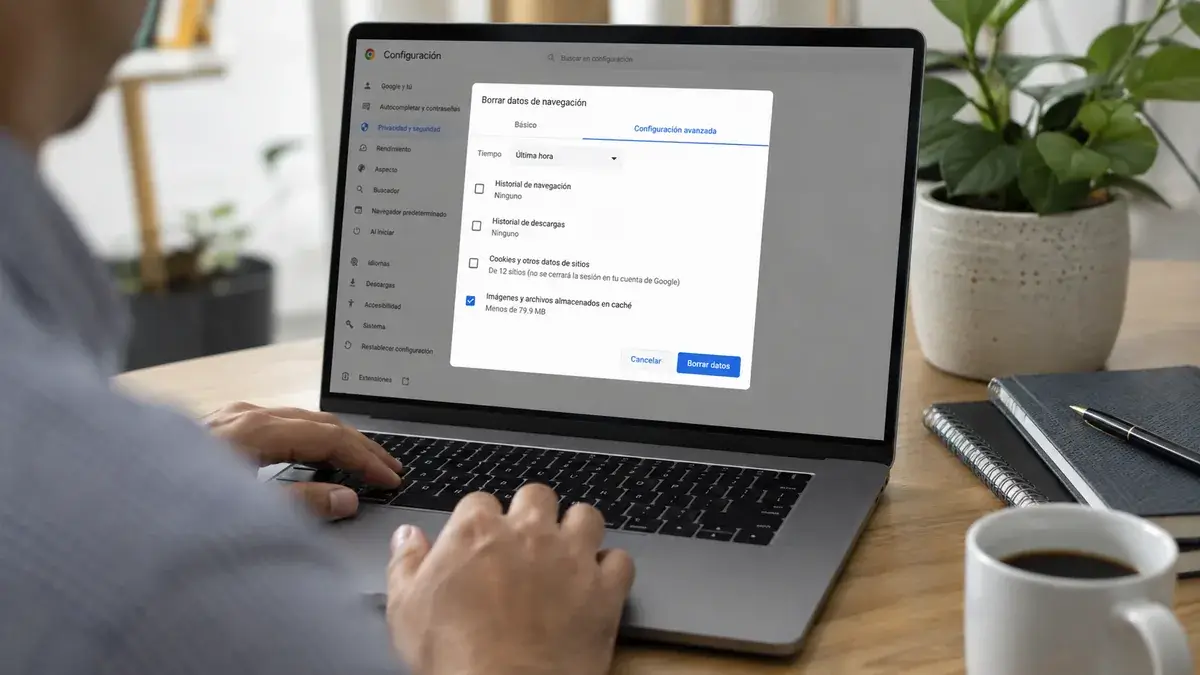
Borrar la caché de Google Chrome puede ayudarte cuando una página web no carga correctamente, muestra información antigua, presenta errores después de una actualización o simplemente quieres eliminar archivos temporales almacenados por el navegador.
Chrome guarda temporalmente imágenes, archivos y otros elementos de las páginas que visitas para poder cargarlas más rápidamente la próxima vez. Sin embargo, en ocasiones esos archivos pueden quedar desactualizados o provocar que una página no muestre correctamente sus cambios.
En esta guía te explicamos cómo borrar la caché de Google Chrome paso a paso en una computadora, Android, iPhone y iPad, además de la diferencia entre borrar caché, cookies e historial.
- Qué es la caché de Google Chrome
- Por qué borrar la caché de Chrome
- Cómo borrar la caché de Chrome en una computadora
- Cómo borrar solamente la caché sin eliminar cookies
- Atajo para borrar la caché de Chrome
- Qué periodo debo elegir
- Cómo borrar la caché de Chrome en Android
- Cómo borrar la caché de Chrome en iPhone o iPad
- Diferencia entre caché, cookies e historial
- ¿Borrar la caché cierra mis sesiones?
- ¿Borrar la caché elimina mis contraseñas?
- ¿Borrar la caché elimina mis archivos descargados?
- Qué pasa después de borrar la caché
- ¿Borrar la caché hace más rápido Google Chrome?
- Cómo recargar una página después de borrar la caché
- Cómo actualizar una página ignorando temporalmente la caché
- Por qué una página sigue mostrando información antigua
- Probar la página en modo incógnito
- ¿El modo incógnito sustituye borrar la caché?
- Cómo borrar las cookies de una sola página
- Qué hacer si Chrome sigue fallando después de borrar la caché
- Cómo saber si Google Chrome está actualizado
- ¿Cada cuánto debo borrar la caché?
- ¿Borrar la caché libera espacio?
- Qué opción debo marcar para borrar solamente archivos temporales
- ¿Borrar caché y borrar datos es lo mismo?
- Errores comunes al borrar la caché de Chrome
- Consejos antes de borrar datos de Chrome
-
Preguntas frecuentes sobre cómo borrar la caché de Chrome
- ¿Cómo borrar rápidamente la caché de Google Chrome?
- ¿Qué pasa si borro la caché?
- ¿Voy a perder mis contraseñas?
- ¿Se borra mi historial?
- ¿Se cierran mis sesiones?
- ¿Cómo borrar la caché en Android?
- ¿Cómo borrar toda la caché?
- ¿Es malo borrar la caché?
- ¿Borrar caché libera espacio?
- ¿Qué hago si una página sigue sin funcionar?
Qué es la caché de Google Chrome
La caché es un conjunto de archivos que Chrome guarda temporalmente después de visitar diferentes páginas web.
Puede almacenar elementos como:
- Imágenes.
- Archivos utilizados por las páginas.
- Partes del diseño de un sitio.
- Otros recursos necesarios para mostrar el contenido.
Cuando vuelves a entrar en una página, Chrome puede reutilizar algunos de esos archivos en lugar de descargarlos nuevamente.
Esto puede ayudar a que determinados sitios carguen más rápido.
Por qué borrar la caché de Chrome
No necesitas borrar la caché todos los días.
Sin embargo, puede resultar útil cuando:
- Una página no carga correctamente.
- Un sitio muestra una versión antigua.
- Acabas de modificar una página web y no aparecen los cambios.
- Algunas imágenes no se actualizan.
- Un sitio presenta errores extraños.
- Quieres eliminar archivos temporales almacenados por el navegador.
También es uno de los primeros pasos que puedes probar cuando un sitio funciona correctamente en otro navegador pero presenta problemas únicamente en Chrome.
Cómo borrar la caché de Chrome en una computadora
El procedimiento es muy sencillo.
- Abre Google Chrome.
- Haz clic en los tres puntos situados en la esquina superior derecha.
- Selecciona Borrar datos de navegación.
- Elige el intervalo de tiempo que quieres eliminar.
- Marca Imágenes y archivos almacenados en caché.
- Desmarca otras opciones si no quieres borrarlas.
- Haz clic en Borrar datos.
Después puedes cerrar la ventana y volver a cargar la página que estaba presentando problemas.
Este punto es importante.
No necesitas eliminar todos los datos de navegación para limpiar la caché.
Cuando aparezca la ventana de eliminación de datos:
- Selecciona el periodo que quieres borrar.
- Marca únicamente Imágenes y archivos almacenados en caché.
- Desmarca Cookies y otros datos de sitios.
- Desmarca el historial si tampoco quieres eliminarlo.
- Selecciona Borrar datos.
Así puedes limpiar los archivos temporales sin borrar intencionadamente las cookies de los sitios.
Atajo para borrar la caché de Chrome
En una computadora con Windows puedes abrir directamente la ventana para borrar datos utilizando:
Ctrl + Shift + Supr
También puede aparecer como:
Ctrl + Shift + Delete
Después solamente debes elegir el periodo, marcar la caché y borrar los datos.
Este atajo resulta especialmente práctico si realizas esta operación con frecuencia.
Qué periodo debo elegir
Chrome permite seleccionar diferentes intervalos de tiempo.
Dependiendo de la versión puedes encontrar opciones como:
- Última hora.
- Últimas 24 horas.
- Últimos 7 días.
- Últimas 4 semanas.
- Desde siempre.
Última hora
Puede resultar útil si el problema comenzó recientemente.
Últimas 24 horas
Sirve cuando quieres eliminar solamente los datos recientes.
Desde siempre
Es la opción más completa si quieres eliminar toda la caché guardada dentro del periodo disponible por Chrome.
Si estás intentando solucionar un problema persistente con un sitio, puedes probar primero con un periodo reciente y, si continúa, utilizar un intervalo mayor.
Cómo borrar la caché de Chrome en Android
También puedes eliminar los archivos temporales desde un teléfono o tablet Android.
- Abre la aplicación Chrome.
- Toca los tres puntos situados junto a la barra de direcciones.
- Selecciona Borrar datos de navegación.
- Elige el periodo correspondiente.
- Selecciona los datos que quieres eliminar.
- Asegúrate de incluir los archivos e imágenes almacenados en caché.
- Toca Borrar datos.
Los nombres exactos pueden cambiar ligeramente dependiendo de la versión de Chrome instalada.
Cómo borrar la caché de Chrome en iPhone o iPad
En Chrome para iOS el procedimiento es similar.
- Abre Chrome.
- Toca el menú de tres puntos.
- Selecciona Borrar datos de navegación.
- Elige el intervalo de tiempo.
- Selecciona los datos que quieras borrar.
- Confirma la eliminación.
Antes de confirmar revisa cuidadosamente qué categorías están seleccionadas para evitar borrar información que quieres conservar.
Aunque aparecen juntas en las opciones de Chrome, no son lo mismo.
Caché
Almacena temporalmente recursos de las páginas para ayudar a cargarlas posteriormente.
Son archivos utilizados por los sitios para recordar determinada información de tu visita.
Por ejemplo, pueden utilizarse para:
- Mantener una sesión iniciada.
- Recordar preferencias.
- Guardar determinadas configuraciones de un sitio.
Historial
Es el registro de páginas que has visitado utilizando el navegador.
Por lo tanto, puedes borrar la caché sin borrar necesariamente las cookies ni el historial.
¿Borrar la caché cierra mis sesiones?
Si seleccionas únicamente los archivos e imágenes almacenados en caché, normalmente no estás solicitando eliminar las cookies utilizadas por los sitios para mantener las sesiones.
Sin embargo, si también seleccionas Cookies y otros datos de sitios, algunos sitios pueden pedirte que vuelvas a iniciar sesión.
Por eso conviene revisar las casillas antes de confirmar.
¿Borrar la caché elimina mis contraseñas?
No si seleccionas únicamente la caché.
Chrome maneja las contraseñas guardadas como una categoría diferente.
Evita seleccionar opciones relacionadas con contraseñas o datos de inicio de sesión si no quieres eliminarlos.
Antes de borrar grandes cantidades de datos siempre es recomendable leer cada opción detenidamente.
¿Borrar la caché elimina mis archivos descargados?
No.
Borrar la caché no debería eliminar archivos que ya descargaste y guardaste en tu computadora mediante Chrome.
Incluso cuando eliminas el historial de descargas, Chrome diferencia entre el registro de las descargas y los archivos que permanecen almacenados en el equipo.
Qué pasa después de borrar la caché
Después de eliminarla puede ocurrir que algunas páginas tarden ligeramente más en cargar la primera vez que vuelves a visitarlas.
Esto sucede porque Chrome debe descargar nuevamente ciertos recursos.
Conforme continúes navegando, el navegador volverá a almacenar los archivos necesarios.
¿Borrar la caché hace más rápido Google Chrome?
No necesariamente.
La caché precisamente puede ayudar a reducir la necesidad de descargar repetidamente algunos recursos.
Por eso borrar la caché constantemente no es una técnica obligatoria para mejorar el rendimiento.
Resulta especialmente útil cuando:
- Existe un problema con una página.
- Hay archivos desactualizados.
- Necesitas comprobar una versión nueva de un sitio.
- Quieres eliminar temporalmente datos almacenados.
Cómo recargar una página después de borrar la caché
Después de eliminar los archivos temporales:
- Regresa a la página.
- Haz clic en el botón Recargar de Chrome.
También puedes utilizar:
Ctrl + R
o:
F5
dependiendo de tu teclado.
Cómo actualizar una página ignorando temporalmente la caché
Si eres propietario de una página web o simplemente quieres comprobar si el problema está relacionado con archivos almacenados, puedes intentar una recarga forzada.
En muchas instalaciones de Chrome para Windows puedes utilizar:
Ctrl + Shift + R
Esto solicita una nueva carga de los recursos de la página en lugar de depender de la versión almacenada normalmente.
Es especialmente útil al comprobar cambios recientes en un sitio web.
Por qué una página sigue mostrando información antigua
Si ya actualizaste el sitio pero continúas viendo una versión anterior, puede deberse a diferentes tipos de almacenamiento.
Prueba en este orden:
- Recarga normalmente la página.
- Realiza una recarga forzada.
- Borra la caché de Chrome.
- Cierra y vuelve a abrir el navegador.
- Prueba una ventana de incógnito.
Si el problema solamente aparece en una computadora o navegador, esto puede ayudarte a determinar si está relacionado con datos almacenados localmente.
Probar la página en modo incógnito
Otra prueba sencilla consiste en abrir una ventana de incógnito.
En Windows puedes utilizar:
Ctrl + Shift + N
Después abre el sitio que presenta problemas.
Si quieres conocer mejor esta función, consulta nuestra guía sobre cómo poner modo incógnito en Google Chrome.
¿El modo incógnito sustituye borrar la caché?
No exactamente.
El modo incógnito inicia una sesión separada y limita la información que Chrome conserva después de cerrar todas las ventanas de incógnito.
Sin embargo, abrir una ventana de incógnito no elimina automáticamente la caché acumulada durante tus sesiones normales anteriores.
Son herramientas diferentes.
Si solamente un sitio presenta problemas, no siempre necesitas borrar los datos de todas las páginas.
Chrome permite administrar los datos de sitios individualmente.
En computadora puedes buscar esta opción desde:
Configuración > Privacidad y seguridad > Cookies de terceros > Ver todos los datos y permisos de sitios
Después:
- Busca el nombre de la página.
- Selecciona el sitio.
- Elimina sus datos cuando corresponda.
Ten en cuenta que borrar las cookies de esa página puede cerrar tu sesión o eliminar preferencias guardadas en ella.
Qué hacer si Chrome sigue fallando después de borrar la caché
Si el problema continúa, la caché probablemente no sea la única causa.
Puedes probar:
- Reiniciar Chrome.
- Reiniciar la computadora o teléfono.
- Actualizar Chrome.
- Probar la página en modo incógnito.
- Desactivar temporalmente extensiones para identificar conflictos.
- Comprobar tu conexión a Internet.
- Probar el sitio en otro navegador.
No es recomendable instalar programas desconocidos que prometen “limpiar Chrome” automáticamente solamente para eliminar la caché. El navegador ya incluye las herramientas necesarias.
Cómo saber si Google Chrome está actualizado
En una computadora puedes revisar la versión instalada desde el menú de Chrome y la sección de información del navegador.
Mantener Chrome actualizado puede ayudarte a obtener correcciones de seguridad, compatibilidad y funcionamiento.
Si utilizas una instalación antigua en Windows, también puedes consultar nuestro artículo sobre cómo instalar Chrome de 64 bits.
¿Cada cuánto debo borrar la caché?
No existe un periodo obligatorio.
No necesitas borrarla:
- Cada día.
- Cada semana.
- Cada vez que cierres Chrome.
Puedes dejar que el navegador administre normalmente sus archivos y eliminarla cuando tengas una razón concreta para hacerlo.
¿Borrar la caché libera espacio?
Sí puede eliminar archivos temporales almacenados por Chrome y, por lo tanto, liberar cierta cantidad de almacenamiento.
La cantidad dependerá de cuánto hayas navegado y del volumen de datos que el navegador tenga almacenado.
Sin embargo, Chrome volverá a crear caché conforme continúes utilizando Internet.
Qué opción debo marcar para borrar solamente archivos temporales
Si tu objetivo principal es limpiar la caché, busca:
Imágenes y archivos almacenados en caché
y evita seleccionar otras categorías que no quieras eliminar.
Especialmente revisa antes de confirmar si están marcadas opciones relacionadas con:
- Cookies.
- Historial.
- Contraseñas.
- Datos de formularios.
¿Borrar caché y borrar datos es lo mismo?
No necesariamente.
“Borrar datos de navegación” es el nombre general de una herramienta de Chrome que permite eliminar diferentes tipos de información.
Dentro de ella puedes elegir qué quieres borrar.
La caché es solamente una de esas categorías.
Errores comunes al borrar la caché de Chrome
- Marcar todas las opciones sin revisar: podrías borrar cookies u otra información que querías conservar.
- Pensar que la caché es el historial: son datos distintos.
- Creer que siempre necesitas borrar todo: puedes seleccionar únicamente la caché.
- Esperar que solucione cualquier problema: algunos errores pueden tener otras causas.
- Instalar programas de limpieza innecesarios: Chrome ya permite borrar sus propios datos.
- No revisar el periodo: eliminar la última hora no borrará archivos almacenados anteriormente.
- Olvidar volver a cargar la página: recarga el sitio después de realizar la limpieza.
Consejos antes de borrar datos de Chrome
- Comprueba qué casillas están seleccionadas.
- Elige correctamente el intervalo de tiempo.
- No borres contraseñas si quieres conservarlas.
- Evita eliminar cookies si no quieres cerrar sesiones.
- Prueba primero una recarga forzada si el problema es únicamente una página.
- Utiliza el modo incógnito para realizar una prueba adicional.
Preguntas frecuentes sobre cómo borrar la caché de Chrome
¿Cómo borrar rápidamente la caché de Google Chrome?
En una computadora con Windows puedes presionar Ctrl + Shift + Supr, seleccionar el periodo, marcar los archivos e imágenes almacenados en caché y borrar los datos.
¿Qué pasa si borro la caché?
Chrome elimina archivos temporales de páginas almacenados localmente. Algunos sitios pueden tardar un poco más en cargar la primera vez que vuelvas a visitarlos.
¿Voy a perder mis contraseñas?
No si seleccionas únicamente la opción correspondiente a imágenes y archivos almacenados en caché.
¿Se borra mi historial?
No si dejas desmarcada la opción de historial de navegación.
¿Se cierran mis sesiones?
Borrar solamente la caché es diferente a borrar cookies. Si también eliminas las cookies, algunos sitios pueden solicitarte que vuelvas a iniciar sesión.
¿Cómo borrar la caché en Android?
Abre Chrome, entra en el menú, selecciona Borrar datos de navegación, elige el periodo y selecciona los archivos almacenados en caché.
¿Cómo borrar toda la caché?
Selecciona el intervalo Desde siempre y marca la opción correspondiente a imágenes y archivos almacenados en caché.
¿Es malo borrar la caché?
No, pero tampoco es necesario hacerlo constantemente. Después de borrarla algunas páginas deberán descargar nuevamente sus recursos.
¿Borrar caché libera espacio?
Puede liberar almacenamiento utilizado por archivos temporales, aunque Chrome volverá a almacenar nuevos datos conforme continúes navegando.
¿Qué hago si una página sigue sin funcionar?
Prueba reiniciar Chrome, utilizar una ventana de incógnito, comprobar la conexión, actualizar el navegador y verificar si el problema también ocurre en otros navegadores.
Deja una respuesta