
Cómo liberar espacio en WhatsApp sin borrar conversaciones
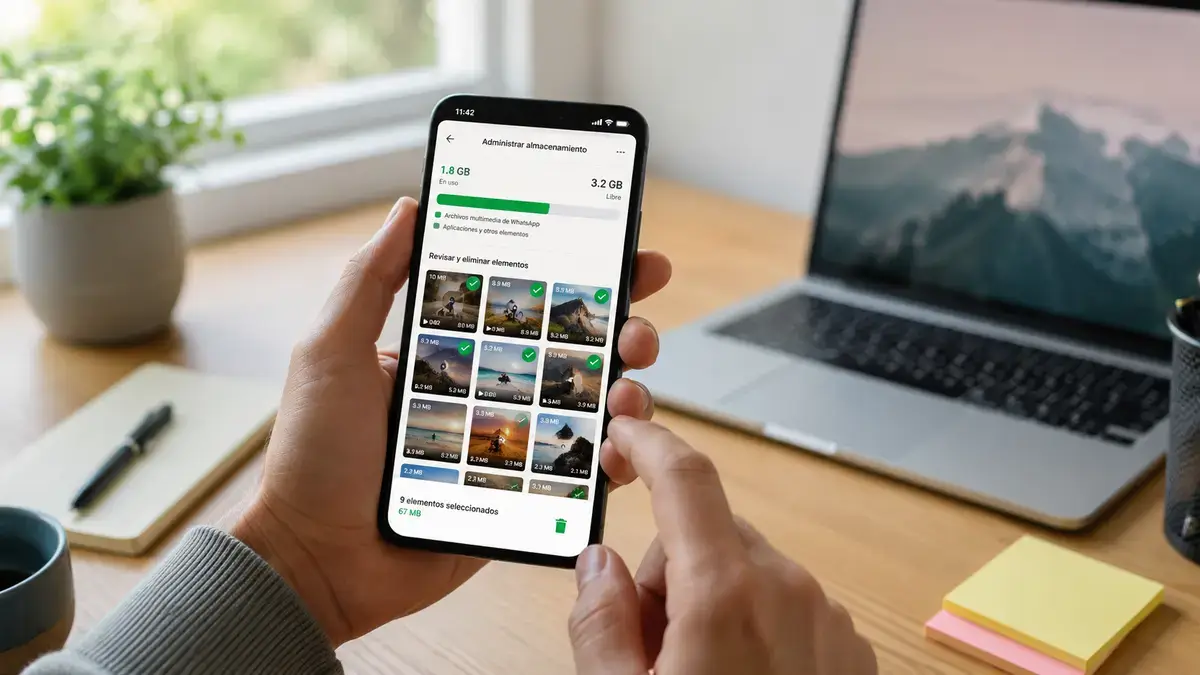
WhatsApp puede ocupar varios gigabytes del almacenamiento del teléfono, especialmente cuando recibimos constantemente videos, fotografías, documentos, audios y notas de voz. Afortunadamente, es posible liberar espacio en WhatsApp sin borrar las conversaciones ni perder los mensajes de texto importantes.
La propia aplicación cuenta con una herramienta para identificar los archivos que más espacio consumen. Desde ella puedes revisar cada fotografía o video antes de eliminarlo, ordenar los archivos por tamaño y limpiar solamente los chats que tú decidas.
En esta guía te explicamos cómo hacerlo en Android y iPhone, además de algunos ajustes que puedes cambiar para evitar que WhatsApp vuelva a llenar rápidamente la memoria del teléfono.
- Cómo liberar espacio en WhatsApp rápidamente
- Cómo liberar espacio en WhatsApp en Android
- Cómo liberar espacio en WhatsApp en iPhone
- Qué archivos conviene eliminar primero
- Cómo borrar archivos de un solo chat
- ¿Se borran las conversaciones al liberar espacio?
- Cómo evitar que WhatsApp vuelva a ocupar demasiado espacio
- ¿Conviene borrar la memoria caché de WhatsApp?
- Consejos para mantener WhatsApp ligero
- Preguntas frecuentes
- Conclusión
Cómo liberar espacio en WhatsApp rápidamente
La forma más segura consiste en utilizar la opción Administrar almacenamiento incluida dentro de WhatsApp. Esta herramienta muestra cuánto espacio ocupa la aplicación y permite localizar los archivos más pesados.
Puedes eliminar fotografías, videos, documentos y audios sin borrar completamente los chats. La conversación y sus mensajes de texto permanecerán disponibles, pero los archivos seleccionados desaparecerán del teléfono.
Antes de comenzar, guarda en otra carpeta o servicio de almacenamiento las fotografías y videos que quieras conservar.
Cómo liberar espacio en WhatsApp en Android
Para revisar y eliminar archivos desde un teléfono Android, sigue estos pasos:
- Abre WhatsApp.
- Entra en la pestaña Chats.
- Presiona el botón de los tres puntos situado en la parte superior.
- Selecciona Ajustes.
- Entra en Almacenamiento y datos.
- Presiona Administrar almacenamiento.
- Selecciona una categoría o el chat que quieras revisar.
- Mantén presionado uno de los archivos para seleccionarlo.
- Marca los demás elementos que deseas eliminar.
- Presiona el icono de la papelera y confirma la eliminación.
En esta sección también aparecerá una lista de conversaciones ordenadas de acuerdo con el espacio que ocupan. Esto permite encontrar rápidamente los grupos o contactos que acumulan más archivos.
Cómo liberar espacio en WhatsApp en iPhone
En las versiones recientes de WhatsApp para iPhone, la configuración puede abrirse desde la fotografía del perfil:
- Abre WhatsApp en el iPhone.
- Presiona tu fotografía de perfil o entra en Configuración.
- Selecciona Almacenamiento y datos.
- Entra en Administrar almacenamiento.
- Selecciona un chat o una de las categorías disponibles.
- Presiona Seleccionar y marca los archivos que deseas borrar.
- Toca el icono de la papelera y confirma la eliminación.
Dependiendo de la versión instalada, algunos nombres o botones podrían cambiar ligeramente, pero la herramienta se encuentra dentro del apartado Almacenamiento y datos.
Qué archivos conviene eliminar primero
No es necesario borrar todos los archivos de WhatsApp. Para recuperar espacio rápidamente, comienza por los siguientes elementos:
Videos grandes
Los videos suelen ocupar mucho más espacio que las fotografías o los mensajes de voz. Eliminar unos cuantos videos antiguos puede liberar cientos de megabytes o incluso varios gigabytes.
Revisa principalmente los videos recibidos en grupos, felicitaciones, cadenas, memes y grabaciones que ya no necesites.
Archivos reenviados muchas veces
WhatsApp puede agrupar contenidos que fueron reenviados repetidamente. Es probable que muchos sean archivos temporales, imágenes, videos humorísticos o cadenas que ya no necesitas conservar.
Grupos con muchos archivos
Los grupos familiares, escolares o de trabajo suelen acumular una gran cantidad de imágenes y videos. En Administrar almacenamiento puedes consultar cuánto ocupa cada conversación y limpiar solamente los grupos más pesados.
Documentos antiguos
También conviene revisar archivos PDF, documentos, presentaciones y otros adjuntos. Antes de borrarlos, comprueba que no sean comprobantes, tareas, contratos o documentos importantes.
Audios y notas de voz
Una sola nota de voz no ocupa demasiado espacio, pero cientos de grabaciones acumuladas pueden consumir una parte considerable de la memoria. Elimina las que ya no necesites escuchar.
Cómo borrar archivos de un solo chat
Si sabes qué conversación está ocupando demasiado espacio, puedes administrarla individualmente:
- Entra en WhatsApp.
- Abre el chat o grupo que deseas limpiar.
- Presiona el nombre del contacto o del grupo.
- Entra en Archivos, enlaces y documentos o Multimedia, enlaces y documentos.
- Selecciona las fotografías, videos o documentos innecesarios.
- Presiona la papelera para eliminarlos.
Este método es útil cuando deseas conservar algunos archivos específicos y revisar manualmente todo lo que se ha compartido en una conversación.
¿Se borran las conversaciones al liberar espacio?
No, siempre que elimines únicamente fotografías, videos, audios o documentos desde la herramienta de almacenamiento. Los chats y mensajes de texto continuarán disponibles.
Sin embargo, los archivos multimedia seleccionados dejarán de estar almacenados en el dispositivo. Por ello, antes de eliminarlos, guarda los elementos importantes en la galería, una computadora o algún servicio de almacenamiento en la nube.
No presiones opciones como Eliminar chat, Vaciar chat o Borrar datos si quieres conservar el contenido de las conversaciones.
Cómo evitar que WhatsApp vuelva a ocupar demasiado espacio
Después de realizar la limpieza, puedes modificar la descarga automática para evitar que todos los archivos recibidos se guarden sin tu autorización.
Desactivar las descargas automáticas en Android
- Abre WhatsApp y presiona los tres puntos.
- Entra en Ajustes.
- Selecciona Almacenamiento y datos.
- Busca el apartado Descarga automática de archivos.
- Entra en Descargar con datos móviles, Descargar con Wi-Fi y En itinerancia de datos.
- Desmarca los tipos de archivo que no quieres descargar automáticamente.
Puedes permitir la descarga automática de fotografías y desactivarla únicamente para videos y documentos, que normalmente ocupan más espacio.
Desactivar las descargas automáticas en iPhone
- Abre WhatsApp.
- Entra en Configuración o presiona tu fotografía de perfil.
- Selecciona Almacenamiento y datos.
- Busca Descarga automática de archivos.
- Configura las fotografías, audios, videos y documentos.
- Selecciona Nunca en los archivos que prefieras descargar manualmente.
Cuando la descarga automática está desactivada, podrás seguir recibiendo los archivos, pero tendrás que tocarlos para descargarlos.
¿Conviene borrar la memoria caché de WhatsApp?
En Android puedes entrar en Ajustes del teléfono > Aplicaciones > WhatsApp > Almacenamiento y utilizar la opción Borrar caché. Esto puede eliminar archivos temporales y recuperar un poco de espacio sin borrar las conversaciones.
Ten cuidado de no seleccionar Borrar datos o Eliminar almacenamiento, ya que esta opción reinicia la aplicación y puede obligarte a configurar nuevamente la cuenta.
En iPhone no existe un botón independiente para borrar únicamente la caché de WhatsApp. La mejor alternativa es utilizar Administrar almacenamiento desde la propia aplicación.
Consejos para mantener WhatsApp ligero
- Revisa el almacenamiento de WhatsApp una vez al mes.
- Desactiva la descarga automática de videos.
- Elimina periódicamente los archivos enviados en grupos.
- Guarda las fotografías importantes fuera de WhatsApp.
- Evita descargar repetidamente el mismo archivo.
- Sal de grupos que ya no utilices.
- Comprueba el espacio libre del teléfono antes de crear una copia de seguridad.
También es recomendable revisar periódicamente los dispositivos vinculados. En esta guía te explicamos cómo saber si tu WhatsApp está abierto en otro dispositivo.
Preguntas frecuentes
¿Puedo liberar espacio sin borrar ningún mensaje?
Sí. Puedes eliminar solamente videos, fotografías, audios y documentos. Los mensajes de texto y la conversación permanecerán en WhatsApp.
¿Qué es lo que más espacio ocupa en WhatsApp?
Normalmente son los videos, especialmente los recibidos en grupos. Después se encuentran las fotografías, documentos, audios y notas de voz acumuladas.
¿Las fotografías eliminadas pueden recuperarse?
Solo si las guardaste previamente en otro lugar o están incluidas en una copia de seguridad disponible. No elimines archivos importantes sin comprobar que tienes otra copia.
¿Eliminar un chat libera espacio?
Sí, pero también borra el historial de mensajes de esa conversación. Si solamente quieres recuperar espacio, es preferible eliminar sus archivos multimedia desde Administrar almacenamiento.
¿Por qué WhatsApp sigue ocupando mucho espacio después de limpiarlo?
Puede haber archivos almacenados en la galería del teléfono, copias de seguridad, archivos temporales o contenido guardado en otras carpetas. Reinicia el teléfono y vuelve a revisar el almacenamiento para comprobar el espacio recuperado.
Conclusión
La mejor manera de liberar espacio en WhatsApp sin borrar conversaciones es utilizar la herramienta Administrar almacenamiento. Desde ella puedes localizar videos grandes, archivos reenviados y los chats que más memoria consumen.
Después de limpiar los archivos innecesarios, configura las descargas automáticas para evitar que fotografías, videos y documentos vuelvan a llenar rápidamente el teléfono. Realizar esta revisión periódicamente ayudará a mantener WhatsApp y el dispositivo funcionando correctamente.
Deja una respuesta