
Cómo saber si mi WhatsApp está abierto en otro dispositivo
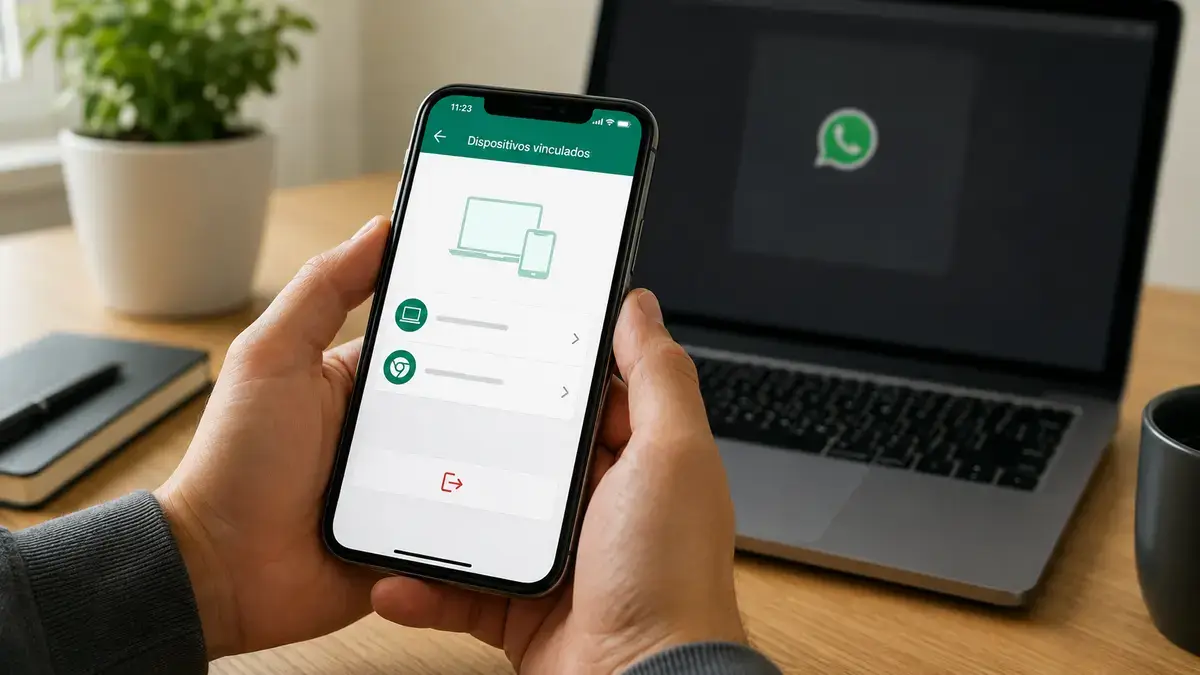
Si sospechas que alguien puede estar leyendo tus conversaciones, existe una manera sencilla de saber si tu WhatsApp está abierto en otro dispositivo.
WhatsApp permite vincular una cuenta con computadoras, navegadores, tablets y otros teléfonos. Esta función es útil para acceder a los mensajes desde distintos equipos, pero también puede utilizarse sin autorización si otra persona consigue desbloquear temporalmente tu celular.
La forma más confiable de detectar un acceso desconocido es revisar la sección Dispositivos vinculados. Ahí podrás consultar las sesiones asociadas con tu cuenta y cerrar inmediatamente cualquiera que no reconozcas.
- ¿Cómo pueden abrir mi WhatsApp en otro dispositivo?
- Cómo saber si mi WhatsApp está abierto en otro dispositivo
- Revisar los dispositivos vinculados en Android
- Revisar los dispositivos vinculados en iPhone
- ¿Cómo saber cuáles sesiones son mías?
- Señales de que alguien puede estar usando tu WhatsApp
- Qué hacer si aparece un dispositivo desconocido
- Cómo activar la verificación en dos pasos
- Qué hacer si recibes un código de WhatsApp sin solicitarlo
- Qué hacer si WhatsApp cerró la sesión de tu teléfono
- ¿WhatsApp Web funciona aunque mi celular esté apagado?
- ¿Puedo saber quién abrió mi WhatsApp?
- ¿Cerrar una sesión elimina mis conversaciones?
- ¿Existen códigos para saber si están espiando mi WhatsApp?
- Cómo proteger WhatsApp contra accesos no autorizados
- Preguntas frecuentes
- Revisa periódicamente las sesiones de WhatsApp
- Fuentes consultadas
¿Cómo pueden abrir mi WhatsApp en otro dispositivo?
Para utilizar una cuenta de WhatsApp en una computadora, tablet u otro teléfono, normalmente es necesario vincular el equipo desde el celular principal.
El procedimiento puede realizarse mediante un código QR o un código de vinculación. Si otra persona tiene acceso a tu teléfono desbloqueado durante unos minutos, podría agregar su computadora o navegador como dispositivo vinculado.
Después de hacerlo, podría acceder a las conversaciones sincronizadas sin tener físicamente tu celular.
Otra situación diferente ocurre cuando alguien intenta registrar tu número en un teléfono nuevo. Para conseguirlo necesitaría el código de verificación que WhatsApp envía mediante mensaje SMS o llamada.
Por eso nunca debes proporcionar códigos de registro, contraseñas o el PIN de verificación en dos pasos, aunque la persona diga trabajar para WhatsApp.
Cómo saber si mi WhatsApp está abierto en otro dispositivo
La sección Dispositivos vinculados muestra las computadoras, navegadores, tablets y teléfonos asociados con tu cuenta.
En algunos casos también podrás ver información como:
- Tipo de dispositivo.
- Sistema operativo.
- Navegador utilizado.
- Última hora de actividad.
- Indicación de que la sesión se encuentra activa.
Revisa cada elemento con atención. Debes reconocer todos los dispositivos que aparecen en la lista.
Revisar los dispositivos vinculados en Android
Sigue estos pasos desde el teléfono principal:
- Abre WhatsApp.
- Presiona los tres puntos ubicados en la parte superior derecha.
- Selecciona Dispositivos vinculados.
- Revisa todos los equipos que aparecen en la pantalla.
- Presiona cualquiera que no reconozcas.
- Selecciona Cerrar sesión.
Si utilizas personalmente WhatsApp Web o la aplicación para computadora, es normal que aparezca el navegador o equipo correspondiente.
Cuando no estés seguro de alguna sesión, lo más prudente es cerrarla. Podrás volver a vincular el dispositivo posteriormente si descubres que era tuyo.
Revisar los dispositivos vinculados en iPhone
En un iPhone el procedimiento es muy similar:
- Abre WhatsApp.
- Presiona Configuración en la parte inferior de la pantalla.
- Entra en Dispositivos vinculados.
- Revisa la lista de sesiones abiertas.
- Selecciona el dispositivo que no reconozcas.
- Presiona Cerrar sesión.
El nombre y la posición de algunas opciones pueden cambiar ligeramente después de una actualización, pero la sección continuará apareciendo como Dispositivos vinculados.
¿Cómo saber cuáles sesiones son mías?
WhatsApp puede mostrar el tipo de navegador, sistema operativo o dispositivo utilizado, pero esta información no siempre permite identificar claramente al propietario.
Por ejemplo, puedes encontrar nombres como:
- Google Chrome.
- Microsoft Edge.
- Windows.
- macOS.
- WhatsApp Web.
- Android.
- iPhone.
Para determinar si una sesión te pertenece, piensa en los equipos donde has utilizado WhatsApp recientemente.
También puedes cerrar todas las sesiones que te generen dudas y volver a vincular únicamente tus dispositivos personales. Esta es la opción más segura cuando no recuerdas qué equipos autorizaste.
Señales de que alguien puede estar usando tu WhatsApp
La aparición de un equipo desconocido en Dispositivos vinculados es la señal más clara. También pueden presentarse otros comportamientos sospechosos:
- Conversaciones que aparecen como leídas sin que las hayas abierto.
- Mensajes enviados que no reconoces.
- Chats eliminados o archivados sin tu autorización.
- Cambios en la fotografía, el nombre o la información del perfil.
- Nuevos grupos a los que no recuerdas haberte unido.
- Contactos bloqueados o desbloqueados sin explicación.
- Códigos de verificación recibidos sin haberlos solicitado.
- Notificaciones sobre un dispositivo recién vinculado.
- Cierre inesperado de la sesión en tu teléfono principal.
Una sola de estas situaciones no demuestra necesariamente que la cuenta fue intervenida. Por ejemplo, un mensaje puede marcarse como leído al tocar accidentalmente una notificación.
La comprobación más importante siempre será revisar la lista de dispositivos vinculados.
Si observas otros comportamientos extraños en el teléfono, también puedes consultar nuestra guía sobre cómo saber si un teléfono está intervenido.
Qué hacer si aparece un dispositivo desconocido
Si encuentras una sesión que no reconoces, actúa inmediatamente:
- Selecciona el dispositivo desconocido.
- Presiona Cerrar sesión.
- Repite el procedimiento con todas las sesiones sospechosas.
- Activa la verificación en dos pasos.
- Cambia el bloqueo de pantalla de tu teléfono.
- Revisa si alguien conoce tus contraseñas o tiene acceso a tu correo electrónico.
- No compartas los códigos que recibas por SMS.
Cerrar la sesión impedirá que ese dispositivo continúe accediendo a la cuenta. Para volver a utilizarla desde ese equipo sería necesario realizar nuevamente el proceso de vinculación.
Cómo activar la verificación en dos pasos
La verificación en dos pasos añade un PIN de seguridad que WhatsApp solicitará periódicamente y cuando se intente registrar el número nuevamente.
Para activarla:
- Abre WhatsApp.
- Entra en Ajustes o Configuración.
- Selecciona Cuenta.
- Presiona Verificación en dos pasos.
- Selecciona Activar.
- Crea un PIN de seis dígitos que puedas recordar.
- Agrega una dirección de correo electrónico para recuperar el acceso si olvidas el PIN.
No utilices números fáciles de adivinar, como tu fecha de nacimiento, `123456` o seis números iguales.
El correo de recuperación también debe estar protegido con una contraseña segura y verificación en dos pasos.
Qué hacer si recibes un código de WhatsApp sin solicitarlo
Si recibes un código de registro mediante SMS o llamada sin haberlo solicitado, es posible que otra persona haya escrito tu número al intentar registrar una cuenta.
El código por sí solo no significa que ya tenga acceso. Para completar el registro necesitaría conocer esa combinación.
En esta situación:
- No compartas el código con ninguna persona.
- No respondas mensajes que te lo soliciten.
- Activa la verificación en dos pasos.
- Revisa los dispositivos vinculados.
- Protege tu tarjeta SIM con un PIN.
- Contacta con tu compañía telefónica si tu línea deja de funcionar repentinamente.
WhatsApp no te solicitará un código de registro mediante una conversación, llamada personal o correo inesperado.
Qué hacer si WhatsApp cerró la sesión de tu teléfono
Si aparece un aviso indicando que tu número fue registrado en otro teléfono, alguien pudo haber conseguido el código de verificación.
Para recuperar la cuenta:
- Abre WhatsApp en tu teléfono.
- Introduce nuevamente tu número.
- Solicita el código de seis dígitos mediante SMS o llamada.
- Escribe el código recibido.
- Introduce el PIN de verificación en dos pasos, si está activado.
Al registrar nuevamente la cuenta con el código de seis dígitos, WhatsApp cerrará las sesiones asociadas con el acceso comprometido.
Si se solicita un PIN de verificación en dos pasos que nunca configuraste, la persona que accedió a la cuenta pudo haberlo activado. Sigue las opciones de recuperación mostradas por WhatsApp y utiliza el correo registrado si te pertenece.
¿WhatsApp Web funciona aunque mi celular esté apagado?
Los dispositivos vinculados pueden funcionar de manera independiente después de completar la vinculación. Por eso, una computadora autorizada podría seguir recibiendo mensajes aunque el teléfono principal no esté conectado permanentemente.
Esto hace especialmente importante revisar periódicamente las sesiones abiertas.
Según WhatsApp, los dispositivos vinculados pueden desconectarse automáticamente después de permanecer inactivos durante 30 días. Sin embargo, no debes esperar ese plazo si descubres una sesión desconocida.
¿Puedo saber quién abrió mi WhatsApp?
WhatsApp no muestra el nombre de la persona que utiliza un dispositivo vinculado. Tampoco proporciona normalmente una ubicación exacta, dirección o fotografía del usuario.
La aplicación solamente ofrece datos relacionados con el equipo, navegador, sistema operativo y actividad de la sesión.
Si descubres un acceso desconocido, lo más importante es cerrar la sesión y reforzar la seguridad de la cuenta, aunque no puedas identificar a la persona.
¿Cerrar una sesión elimina mis conversaciones?
Cerrar una sesión desde Dispositivos vinculados no elimina las conversaciones del teléfono principal.
La acción solamente impide que el equipo seleccionado continúe accediendo a la cuenta. Tus chats permanecerán disponibles en el celular, salvo que hayan sido eliminados previamente.
¿Existen códigos para saber si están espiando mi WhatsApp?
No existe un código telefónico que permita descubrir si alguien está leyendo tus conversaciones mediante WhatsApp Web o un dispositivo vinculado.
En Internet circulan combinaciones como *#21# o *#62#, pero estos códigos están relacionados con configuraciones y desvíos de llamadas de la red telefónica. No muestran quién tiene acceso a WhatsApp.
Tampoco instales aplicaciones que prometan localizar espías o revelar quién visita tu perfil. Estas herramientas pueden solicitar permisos peligrosos, mostrar publicidad engañosa o robar información.
Cómo proteger WhatsApp contra accesos no autorizados
Aplica las siguientes medidas de seguridad:
- Activa la verificación en dos pasos.
- Agrega un correo electrónico de recuperación seguro.
- Utiliza huella digital, reconocimiento facial o contraseña para bloquear el teléfono.
- Activa el bloqueo de la aplicación de WhatsApp.
- No prestes el celular desbloqueado.
- No compartas códigos recibidos mediante SMS.
- Revisa periódicamente los dispositivos vinculados.
- Cierra la sesión después de usar WhatsApp en una computadora ajena.
- No abras enlaces sospechosos enviados por desconocidos.
- Mantén WhatsApp y el sistema operativo actualizados.
También puedes configurar las opciones de privacidad y decidir quién puede ver tu fotografía, información, estados y última conexión.
Preguntas frecuentes
¿WhatsApp avisa cuando se vincula otro dispositivo?
WhatsApp puede mostrar una notificación cuando se vincula un equipo nuevo. No ignores estos avisos si no acabas de autorizar una computadora, tablet o teléfono.
¿Alguien puede abrir mi WhatsApp sin mi código?
Para registrar tu número en otro teléfono normalmente se necesita el código enviado por SMS o llamada. Sin embargo, una persona con acceso temporal al teléfono desbloqueado podría vincular una computadora mediante el código QR.
¿Cambiar mi contraseña cierra WhatsApp Web?
WhatsApp no funciona con una contraseña convencional para cada sesión. Para retirar el acceso debes entrar en Dispositivos vinculados y cerrar las sesiones desconocidas.
¿Pueden vincular un dispositivo sin que aparezca en la lista?
Los equipos vinculados oficialmente deben aparecer en esa sección. Si sospechas de una aplicación espía instalada directamente en el teléfono, revisa las aplicaciones y permisos del sistema, ya que sería un problema diferente.
¿Desactivar las confirmaciones de lectura mejora la seguridad?
No. Desactivar el doble check de WhatsApp solamente modifica las confirmaciones de lectura; no evita que alguien vincule un dispositivo ni protege la cuenta contra accesos no autorizados.
Revisa periódicamente las sesiones de WhatsApp
La manera más confiable de saber si tu WhatsApp está abierto en otro dispositivo consiste en entrar en la sección Dispositivos vinculados y revisar todas las sesiones.
Si encuentras una computadora, navegador, tablet o teléfono que no reconoces, cierra la sesión inmediatamente y activa la verificación en dos pasos.
Realizar esta comprobación periódicamente solamente toma unos segundos y puede evitar que otra persona continúe accediendo a tus conversaciones.
Deja una respuesta