
Cómo usar Microsoft Teams paso a paso
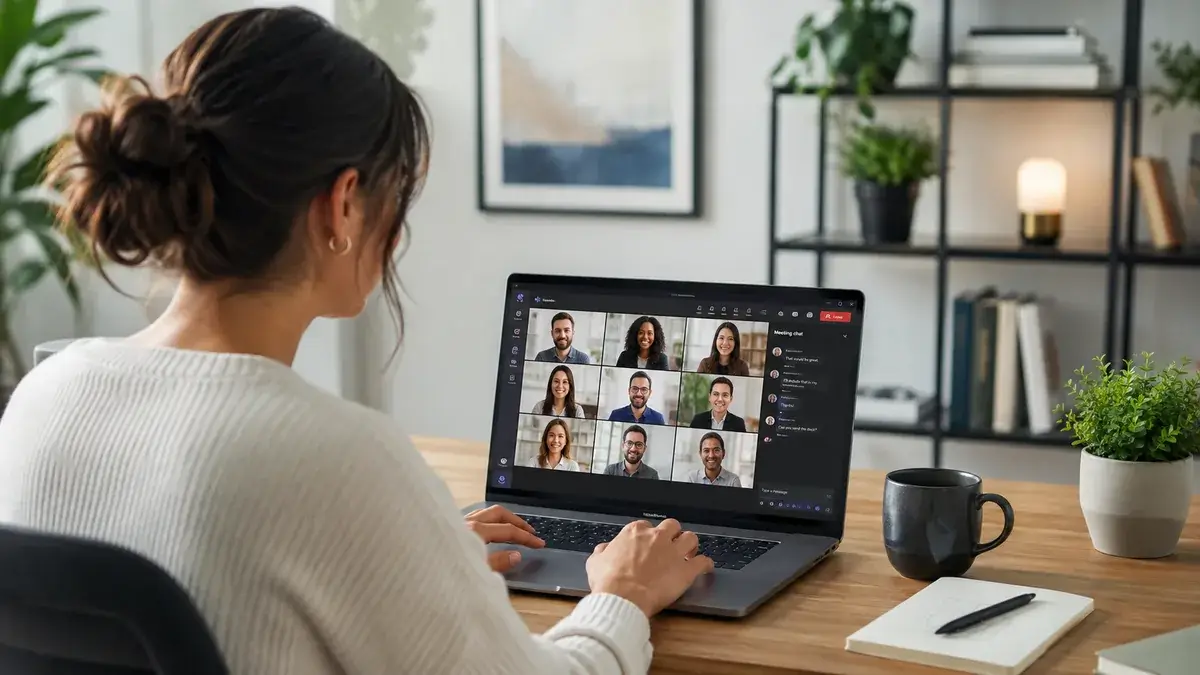
Microsoft Teams es una aplicación para realizar videollamadas, reuniones, llamadas, chats y compartir archivos por Internet. Puede utilizarse tanto para el trabajo y la escuela como para comunicarse con familiares y amigos.
También existe una versión gratuita para uso personal, por lo que puedes comenzar a utilizar sus funciones básicas sin contratar un plan empresarial.
En esta guía te explicamos cómo usar Microsoft Teams paso a paso, cómo descargarlo, crear una cuenta, entrar a una reunión, hacer videollamadas, activar la cámara y el micrófono, compartir pantalla y utilizar sus principales herramientas.
- Qué es Microsoft Teams
- ¿Microsoft Teams es gratis?
- Qué necesito para usar Microsoft Teams
- ¿Necesito una cuenta para entrar a una reunión?
- Cómo descargar Microsoft Teams
- Cómo instalar Microsoft Teams en Windows
- Cómo instalar Microsoft Teams en Android
- Cómo instalar Microsoft Teams en iPhone o iPad
- Cómo crear una cuenta de Microsoft Teams
- Cómo iniciar sesión en Microsoft Teams
- Cómo entrar a una reunión de Microsoft Teams con un enlace
- Cómo entrar a Teams sin tener una cuenta
- ¿Puedo usar Teams sin instalarlo?
- Cómo crear una reunión en Microsoft Teams
- Cómo invitar personas a una reunión
- Cómo programar una reunión en Microsoft Teams
- Cómo activar el micrófono
- Cómo silenciar el micrófono
- Cómo activar la cámara
- Cómo apagar la cámara
- Cómo cambiar la cámara o micrófono
- Cómo compartir pantalla en Microsoft Teams
- Compartir una ventana o toda la pantalla: qué conviene
- Cómo dejar de compartir pantalla
- Cómo utilizar el chat de Teams
- Cómo crear un chat grupal
- Cómo enviar archivos por Teams
- Cómo enviar fotografías
- Cómo levantar la mano en Teams
- Cómo utilizar reacciones
- Cómo cambiar el fondo en Microsoft Teams
- Cómo desenfocar el fondo
- Cómo cambiar tu nombre
- Cómo utilizar Microsoft Teams para una clase
- Cómo utilizar Teams para una entrevista de trabajo
- Cómo utilizar Teams desde el celular
- Teams en computadora o celular: cuál es mejor
- ¿Cuánto dura una reunión gratis en Microsoft Teams?
- ¿Cuántas personas pueden entrar a Teams gratuito?
- ¿Puedo hacer llamadas individuales largas?
- Microsoft Teams o Zoom: cuál utilizar
- Qué pasó con Skype
- Qué hacer si no escucho nada en Microsoft Teams
- Qué hacer si mi micrófono no funciona
- Qué hacer si mi cámara no funciona
- Por qué Teams se escucha entrecortado
- Qué hacer si no puedo entrar a una reunión
- Cómo mantener una reunión segura
- Consejos para utilizar Microsoft Teams
-
Preguntas frecuentes sobre cómo usar Microsoft Teams
- ¿Microsoft Teams es gratis?
- ¿Cuánto dura una reunión gratis?
- ¿Cuántas personas pueden entrar?
- ¿Necesito una cuenta para entrar?
- ¿Necesito instalar Teams?
- ¿Puedo utilizar Teams en Android?
- ¿Funciona en iPhone?
- ¿Puedo compartir mi pantalla?
- ¿Puedo apagar mi cámara?
- ¿Teams reemplazó a Skype?
- ¿Qué diferencia hay entre Teams y Zoom?
Qué es Microsoft Teams
Microsoft Teams es una plataforma de comunicación y colaboración desarrollada por Microsoft.
Entre sus principales funciones se encuentran:
- Videollamadas.
- Llamadas de voz.
- Reuniones virtuales.
- Chat individual y grupal.
- Compartir archivos.
- Compartir pantalla.
- Programar reuniones.
- Crear comunidades y grupos.
Teams puede utilizarse desde computadoras, teléfonos y tablets, además de contar con acceso mediante navegador en determinadas situaciones.
¿Microsoft Teams es gratis?
Sí. Microsoft ofrece una versión llamada Microsoft Teams gratuito para uso personal.
Actualmente permite realizar reuniones grupales de hasta:
- 100 participantes.
- 60 minutos por reunión.
También incluye chat, videollamadas, intercambio de archivos y otras funciones básicas.
Microsoft dispone además de suscripciones de pago que ofrecen reuniones más largas, mayor capacidad y herramientas adicionales.
Qué necesito para usar Microsoft Teams
Para utilizar Teams necesitas principalmente:
- Una computadora, teléfono o tablet compatible.
- Conexión a Internet.
- Micrófono para hablar.
- Altavoces o audífonos para escuchar.
- Cámara si quieres realizar videollamadas.
Para crear tus propias reuniones normalmente necesitarás iniciar sesión con una cuenta Microsoft.
¿Necesito una cuenta para entrar a una reunión?
No siempre.
Si otra persona te envía una invitación, en muchas reuniones puedes entrar como invitado sin iniciar sesión.
El acceso dependerá de la configuración establecida por el organizador.
Por ejemplo, algunas organizaciones pueden exigir que los participantes utilicen una cuenta autorizada.
Cómo descargar Microsoft Teams
Puedes descargar la aplicación oficial desde el sitio de Microsoft:
Teams está disponible para:
- Windows.
- Mac.
- Android.
- iPhone.
- iPad.
Cómo instalar Microsoft Teams en Windows
- Entra al sitio oficial de Microsoft Teams.
- Selecciona la opción para descargar Teams.
- Abre el archivo de instalación.
- Espera a que termine el proceso.
- Abre Microsoft Teams.
- Inicia sesión o crea una cuenta.
Una vez dentro podrás utilizar chats, reuniones y las demás funciones disponibles en tu cuenta.
Cómo instalar Microsoft Teams en Android
- Abre Google Play Store.
- Busca Microsoft Teams.
- Selecciona la aplicación oficial publicada por Microsoft.
- Toca Instalar.
- Espera hasta que termine la descarga.
- Abre Teams.
Cómo instalar Microsoft Teams en iPhone o iPad
- Abre la App Store.
- Busca Microsoft Teams.
- Selecciona la aplicación oficial.
- Descárgala.
- Abre Teams cuando termine la instalación.
Cómo crear una cuenta de Microsoft Teams
Si quieres organizar tus propias reuniones puedes registrarte en Teams gratuito.
De manera general:
- Abre Microsoft Teams.
- Selecciona la opción para registrarte.
- Introduce tu correo electrónico o número telefónico cuando corresponda.
- Sigue las instrucciones para crear o utilizar una cuenta Microsoft.
- Completa la configuración.
Después podrás iniciar sesión desde otros dispositivos utilizando la misma cuenta.
Cómo iniciar sesión en Microsoft Teams
Abre Teams y selecciona Iniciar sesión.
Introduce los datos correspondientes a tu cuenta Microsoft.
Dependiendo de tu cuenta podrías estar utilizando:
- Una cuenta personal.
- Una cuenta del trabajo.
- Una cuenta escolar.
Es importante seleccionar la cuenta correcta si tienes varias.
Cómo entrar a una reunión de Microsoft Teams con un enlace
Esta es una de las maneras más sencillas de utilizar Teams.
Si alguien te envía una invitación:
- Haz clic o toca el enlace de la reunión.
- Selecciona si quieres abrir la aplicación o utilizar el navegador cuando esa opción esté disponible.
- Escribe tu nombre si vas a entrar como invitado.
- Configura cámara y micrófono.
- Selecciona Unirse ahora.
- Espera a que te admitan si la reunión utiliza una sala de espera.
Cómo entrar a Teams sin tener una cuenta
Cuando una reunión lo permita:
- Abre el enlace recibido.
- Selecciona la opción para continuar sin iniciar sesión.
- Escribe tu nombre.
- Selecciona las opciones de audio y video.
- Entra a la reunión.
Algunas reuniones pueden requerir que el organizador autorice tu entrada.
¿Puedo usar Teams sin instalarlo?
En determinadas reuniones puedes entrar mediante un navegador web compatible.
Después de abrir el enlace puede aparecer una opción para continuar en el navegador.
La disponibilidad de esta función y algunas herramientas puede variar dependiendo de la reunión y del navegador utilizado.
Si utilizas Teams frecuentemente, instalar la aplicación normalmente resulta más cómodo.
Cómo crear una reunión en Microsoft Teams
Si tienes una cuenta puedes crear una reunión instantánea.
- Abre Teams.
- Inicia sesión.
- Busca la opción Reunirse o para iniciar una reunión.
- Escribe un nombre para la reunión si se solicita.
- Selecciona Reunirse ahora.
- Configura cámara y micrófono.
- Invita a otras personas.
Cómo invitar personas a una reunión
Teams permite compartir un enlace de invitación.
Puedes copiarlo y enviarlo mediante:
- WhatsApp.
- Correo electrónico.
- Mensajes.
- Redes sociales privadas.
- Otra aplicación de comunicación.
Para reuniones privadas evita publicar el enlace en páginas o redes sociales accesibles para cualquier persona.
Cómo programar una reunión en Microsoft Teams
También puedes preparar una reunión para una fecha futura.
- Abre Teams.
- Entra al calendario o a las herramientas para reuniones.
- Selecciona la opción para crear una nueva reunión.
- Escribe el título.
- Selecciona fecha y hora.
- Agrega participantes cuando corresponda.
- Guarda la reunión.
Después podrás compartir la invitación con los participantes.
Cómo activar el micrófono
Durante una reunión encontrarás un botón con el icono de un micrófono.
Cuando esté desactivado, los demás participantes no podrán escuchar el sonido captado por tu micrófono.
Haz clic o toca el icono para activarlo.
Cómo silenciar el micrófono
Cuando no estés hablando puedes mantener el micrófono apagado.
Esto ayuda a evitar:
- Ruido de fondo.
- Conversaciones externas.
- Sonidos de televisión.
- Eco durante una llamada.
Recuerda volver a activarlo cuando quieras participar.
Cómo activar la cámara
Busca el botón de cámara durante la reunión y selecciona la opción para encender el video.
La primera vez que utilices Teams, tu dispositivo puede solicitar permiso para acceder a la cámara.
Acepta solamente si quieres utilizar video.
Cómo apagar la cámara
Selecciona nuevamente el icono de cámara.
Puedes permanecer dentro de una reunión con tu cámara apagada y continuar escuchando y hablando.
Cómo cambiar la cámara o micrófono
Si tu computadora tiene varios dispositivos de audio o video, entra en la configuración de la reunión.
Desde las opciones de dispositivos puedes seleccionar:
- Micrófono.
- Altavoces.
- Cámara.
Esta opción resulta especialmente útil cuando utilizas audífonos, una cámara web externa o un micrófono independiente.
Cómo compartir pantalla en Microsoft Teams
Compartir pantalla permite mostrar a los demás participantes lo que aparece en tu computadora.
Puede utilizarse para:
- Presentaciones.
- Documentos.
- Páginas web.
- Programas.
- Clases.
- Demostraciones.
Para compartir:
- Busca el botón Compartir.
- Selecciona qué quieres mostrar.
- Elige una pantalla o ventana cuando aparezcan las opciones.
- Confirma.
Compartir una ventana o toda la pantalla: qué conviene
Si compartes toda la pantalla, los participantes podrían ver otras ventanas que abras.
Cuando solamente necesitas mostrar un programa o documento, es preferible compartir únicamente esa ventana cuando Teams ofrezca la opción.
Esto ayuda a evitar mostrar accidentalmente información privada.
Cómo dejar de compartir pantalla
Cuando hayas terminado, selecciona Dejar de compartir.
Los participantes dejarán de ver tu pantalla inmediatamente.
Cómo utilizar el chat de Teams
Además de las videollamadas, Teams permite enviar mensajes.
Para comenzar un chat:
- Abre la sección Chat.
- Selecciona la opción para iniciar una conversación.
- Busca a la persona.
- Escribe el mensaje.
- Presiona Enviar.
Cómo crear un chat grupal
Puedes agregar varias personas a una misma conversación.
Esto resulta práctico para:
- Familias.
- Equipos de trabajo.
- Compañeros de escuela.
- Grupos de proyectos.
Dentro del mismo grupo puedes enviar mensajes y, dependiendo de las opciones disponibles, comenzar una llamada.
Cómo enviar archivos por Teams
Desde un chat puedes adjuntar documentos y otros archivos compatibles.
Busca el botón para:
- Adjuntar.
- Compartir archivo.
- Agregar contenido.
Selecciona el archivo y espera a que termine la carga antes de cerrar la aplicación.
Cómo enviar fotografías
Desde un teléfono puedes compartir fotografías almacenadas en el dispositivo.
Antes de enviar una imagen verifica:
- Quién recibirá el archivo.
- Que sea la fotografía correcta.
- Que no contenga información privada.
Cómo levantar la mano en Teams
En reuniones numerosas puedes utilizar la función Levantar la mano.
Esto permite avisar al organizador que quieres participar sin interrumpir a otra persona.
Busca la opción dentro de las reacciones o herramientas de la reunión.
Cómo utilizar reacciones
Teams permite utilizar diferentes reacciones durante algunas reuniones, por ejemplo:
- Pulgar arriba.
- Aplausos.
- Corazón.
- Otras expresiones.
Las opciones disponibles pueden cambiar según la versión utilizada.
Cómo cambiar el fondo en Microsoft Teams
En dispositivos compatibles puedes utilizar efectos de fondo.
Antes o durante la reunión busca las opciones relacionadas con:
Efectos y configuración de video
Puedes encontrar funciones como:
- Desenfocar el fondo.
- Utilizar una imagen.
- Seleccionar fondos incluidos.
Cómo desenfocar el fondo
Esta opción resulta útil cuando no quieres mostrar claramente la habitación donde te encuentras.
Abre los efectos de video y selecciona Desenfocar cuando esté disponible.
Cómo cambiar tu nombre
El nombre mostrado normalmente está relacionado con la cuenta que utilizas.
Si entras como invitado, algunas reuniones permiten escribir un nombre antes de conectarte.
Utiliza un nombre reconocible, especialmente en:
- Clases.
- Entrevistas.
- Reuniones de trabajo.
Cómo utilizar Microsoft Teams para una clase
Teams puede utilizarse para clases virtuales mediante:
- Videollamadas.
- Chat.
- Compartir pantalla.
- Mostrar documentos.
- Presentaciones.
- Compartir archivos.
El profesor puede proporcionar un enlace para que los alumnos entren directamente a la sesión.
Cómo utilizar Teams para una entrevista de trabajo
Si recibiste una invitación para una entrevista:
- Prueba el enlace con anticipación.
- Comprueba micrófono y cámara.
- Busca un lugar tranquilo.
- Utiliza una conexión estable.
- Coloca la cámara aproximadamente a la altura de los ojos.
- Entra algunos minutos antes.
No esperes hasta la hora exacta para descubrir que tu computadora necesita permisos o una actualización.
Cómo utilizar Teams desde el celular
La aplicación móvil permite:
- Entrar a reuniones.
- Realizar videollamadas.
- Enviar mensajes.
- Participar en chats.
- Compartir archivos.
Utiliza audífonos cuando estés en un lugar público para evitar que otras personas escuchen la conversación.
Teams en computadora o celular: cuál es mejor
Computadora
Suele resultar más cómoda para:
- Reuniones largas.
- Clases.
- Presentaciones.
- Compartir pantalla.
- Trabajar con documentos.
Celular
Resulta práctico cuando:
- Estás fuera de casa.
- No tienes computadora.
- Necesitas entrar rápidamente a una reunión.
- La llamada será corta.
¿Cuánto dura una reunión gratis en Microsoft Teams?
Actualmente una reunión grupal organizada desde Microsoft Teams gratuito puede durar hasta 60 minutos.
Los planes de pago y determinadas suscripciones de Microsoft 365 permiten límites superiores.
¿Cuántas personas pueden entrar a Teams gratuito?
Actualmente las reuniones gratuitas permiten hasta 100 participantes.
Si necesitas organizar eventos considerablemente más grandes, deberás revisar los planes y servicios disponibles de Microsoft.
¿Puedo hacer llamadas individuales largas?
Las condiciones de llamadas individuales y reuniones grupales pueden ser diferentes.
Si necesitas utilizar Teams para reuniones profesionales frecuentes o de larga duración, revisa los límites específicos de tu suscripción.
Microsoft Teams o Zoom: cuál utilizar
Ambas aplicaciones permiten realizar reuniones y videollamadas.
Teams puede resultar especialmente práctico si ya utilizas productos de Microsoft o necesitas combinar reuniones con chats y archivos.
Zoom también es una alternativa popular para videollamadas y reuniones.
Si quieres conocerla, consulta nuestra guía sobre cómo usar Zoom paso a paso.
Qué pasó con Skype
Microsoft retiró Skype para consumidores en 2025 y comenzó a dirigir a los usuarios hacia Microsoft Teams gratuito.
Por esta razón, si anteriormente utilizabas Skype para realizar videollamadas, Teams es actualmente una de las principales alternativas dentro de los servicios de Microsoft.
Qué hacer si no escucho nada en Microsoft Teams
Comprueba:
- El volumen de la computadora o teléfono.
- Que los altavoces no estén silenciados.
- Que Teams tenga seleccionado el dispositivo correcto.
- Que los audífonos estén correctamente conectados.
También puedes entrar en la configuración de dispositivos para seleccionar manualmente los altavoces.
Qué hacer si mi micrófono no funciona
Prueba lo siguiente:
- Comprueba que el micrófono no esté silenciado dentro de Teams.
- Verifica que el sistema haya permitido a Teams utilizar el micrófono.
- Selecciona el micrófono correcto.
- Desconecta y vuelve a conectar los audífonos si incluyen micrófono.
- Reinicia Teams.
Qué hacer si mi cámara no funciona
Comprueba:
- Que la cámara esté activada en Teams.
- Que Teams tenga permisos para utilizarla.
- Que otra aplicación no esté utilizando la cámara.
- Que hayas seleccionado la cámara correcta.
Si el problema continúa, cierra y vuelve a abrir Teams.
Por qué Teams se escucha entrecortado
Una conexión lenta o inestable puede afectar el sonido y video.
Prueba:
- Acercarte al router.
- Utilizar WiFi estable.
- Cerrar descargas.
- Cerrar aplicaciones que consuman Internet.
- Apagar temporalmente la cámara.
Qué hacer si no puedo entrar a una reunión
Comprueba primero:
- Que el enlace esté completo.
- Que la reunión ya haya comenzado.
- Que tengas conexión a Internet.
- Que estás utilizando la cuenta correcta.
- Que el organizador no haya restringido el acceso.
Si estás en la sala de espera, simplemente puede ser necesario esperar hasta que el organizador permita tu entrada.
Cómo mantener una reunión segura
Si eres organizador:
- Comparte el enlace solamente con las personas invitadas.
- Controla quién entra.
- Revisa los permisos para compartir pantalla.
- Evita publicar información de reuniones privadas.
- Retira a participantes desconocidos cuando sea necesario.
Consejos para utilizar Microsoft Teams
- Mantén Teams actualizado.
- Prueba cámara y micrófono antes de una reunión importante.
- Entra algunos minutos antes.
- Silencia el micrófono cuando no estés hablando.
- Utiliza audífonos si escuchas eco.
- Busca un lugar con buena iluminación.
- No compartas documentos privados por error.
- Cierra ventanas personales antes de compartir pantalla.
- Utiliza una conexión estable.
Preguntas frecuentes sobre cómo usar Microsoft Teams
¿Microsoft Teams es gratis?
Sí. Existe Microsoft Teams gratuito para uso personal con funciones de chat, llamadas y reuniones.
¿Cuánto dura una reunión gratis?
Actualmente una reunión grupal de Teams gratuito puede durar hasta 60 minutos.
¿Cuántas personas pueden entrar?
Teams gratuito permite actualmente hasta 100 participantes en una reunión.
¿Necesito una cuenta para entrar?
No siempre. Algunas reuniones permiten entrar sin iniciar sesión, dependiendo de la configuración establecida por el organizador.
¿Necesito instalar Teams?
No necesariamente para todas las reuniones. En determinadas situaciones puedes participar mediante un navegador, aunque la aplicación puede ofrecer una experiencia más completa.
¿Puedo utilizar Teams en Android?
Sí. Microsoft Teams está disponible para teléfonos y tablets Android compatibles.
¿Funciona en iPhone?
Sí. Puedes descargar Microsoft Teams desde la App Store.
¿Puedo compartir mi pantalla?
Sí, cuando la reunión y tus permisos lo permitan.
¿Puedo apagar mi cámara?
Sí. Puedes permanecer dentro de una reunión utilizando solamente audio.
¿Teams reemplazó a Skype?
Microsoft retiró Skype para consumidores y recomendó Microsoft Teams gratuito como alternativa para continuar utilizando funciones de chat, llamadas y videollamadas.
¿Qué diferencia hay entre Teams y Zoom?
Ambos permiten reuniones y videollamadas. Teams está especialmente integrado con el ecosistema de Microsoft y combina reuniones, chats y archivos dentro de la misma plataforma.
Deja una respuesta