
Cómo arreglar el error crítico de Windows 10
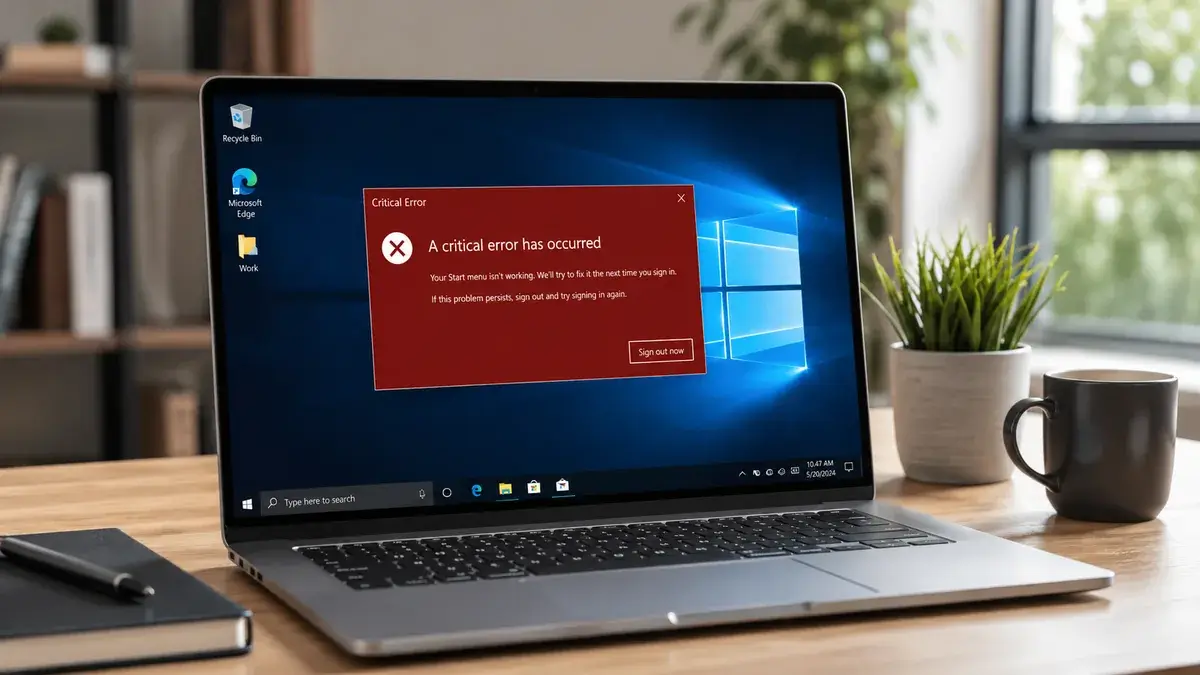
El mensaje “Error crítico: el menú Inicio no funciona” en Windows 10 puede impedir utilizar normalmente el menú Inicio y otras funciones del sistema.
Aunque este error se hizo especialmente conocido durante los primeros años de Windows 10, todavía puede aparecer en equipos que continúan utilizando este sistema debido a archivos dañados, problemas con el perfil de usuario, programas que interfieren con Windows u otros fallos del sistema.
En esta guía te explicamos cómo arreglar el error crítico de Windows 10 paso a paso, comenzando por las soluciones más sencillas y dejando las opciones de recuperación para el final.
- Importante: Windows 10 ya terminó su soporte
- Qué significa el error crítico de Windows 10
- 1. Reinicia completamente la computadora
- 2. Cierra sesión y vuelve a entrar
- 3. Ejecuta DISM para reparar la imagen de Windows
- 4. Ejecuta SFC /scannow
- 5. Qué significan los resultados de SFC
- 6. Prueba con un nuevo usuario de Windows
- 7. No elimines inmediatamente el usuario anterior
- 8. Prueba iniciar Windows en modo seguro
- 9. Realiza un arranque limpio de Windows
- 10. ¿Debo desinstalar el antivirus?
- 11. Desinstala programas instalados justo antes del problema
- 12. Comprueba si hay actualizaciones disponibles
- 13. Utiliza Restaurar sistema si el error apareció recientemente
- 14. Utiliza las opciones de recuperación como último recurso
- Cómo entrar al entorno de recuperación de Windows 10
- Orden recomendado para solucionar el error
- Comandos para reparar Windows 10
- ¿SFC /scannow borra mis archivos?
- ¿DISM borra mis archivos personales?
- ¿Crear un nuevo usuario elimina mi cuenta anterior?
- ¿Windows 10 todavía funciona en 2026?
- Qué es Windows 10 ESU
- ¿Conviene seguir reparando Windows 10 o actualizar a Windows 11?
- Errores comunes al intentar solucionar el problema
- Preguntas frecuentes sobre el error crítico de Windows 10
Importante: Windows 10 ya terminó su soporte
Antes de comenzar debes saber que Windows 10 terminó su soporte general el 14 de octubre de 2025.
El sistema operativo puede continuar funcionando, pero Microsoft ya no proporciona actualizaciones gratuitas de seguridad, correcciones de software ni asistencia técnica para las ediciones normales de Windows 10.
Si tu computadora es compatible con Windows 11, conviene considerar la actualización al sistema operativo más reciente.
Microsoft también dispone de un programa de Actualizaciones de seguridad extendidas (ESU) para determinados equipos con Windows 10 que necesitan continuar utilizando el sistema durante más tiempo.
Puedes consultar la información actual directamente en el sitio oficial de Microsoft sobre el fin del soporte de Windows 10.
Qué significa el error crítico de Windows 10
Uno de los mensajes que pueden aparecer es similar a:
“Error crítico: el menú Inicio no funciona. Intentaremos corregirlo la próxima vez que inicies sesión.”
Cuando ocurre, puedes experimentar problemas como:
- El menú Inicio no abre.
- La barra de tareas no responde correctamente.
- Algunas funciones de Windows dejan de funcionar.
- No puedes acceder normalmente a Configuración desde el menú Inicio.
- El problema reaparece después de iniciar sesión.
No existe una única causa para todos los casos, por lo que es recomendable probar las siguientes soluciones en orden.
1. Reinicia completamente la computadora
Lo primero que debes hacer es un reinicio completo.
Si el menú Inicio no funciona:
- Presiona Ctrl + Alt + Supr.
- Selecciona el icono de encendido.
- Haz clic en Reiniciar.
Evita simplemente apagar la pantalla o suspender el equipo.
Después del reinicio inicia sesión nuevamente y comprueba si el menú Inicio funciona.
2. Cierra sesión y vuelve a entrar
También puedes intentar cerrar la sesión del usuario actual.
Presiona:
Ctrl + Alt + Supr
y selecciona Cerrar sesión.
Después vuelve a iniciar sesión con tu cuenta.
Si el problema era temporal, el menú Inicio puede volver a funcionar normalmente.
3. Ejecuta DISM para reparar la imagen de Windows
Si el problema continúa, uno de los siguientes pasos es comprobar si existen componentes dañados del sistema.
Microsoft recomienda utilizar primero la herramienta DISM y posteriormente ejecutar el Comprobador de archivos de sistema.
Cómo abrir el Símbolo del sistema como administrador
Si el menú Inicio no funciona:
- Presiona Ctrl + Shift + Esc para abrir el Administrador de tareas.
- Selecciona Archivo > Ejecutar nueva tarea.
- Escribe cmd.
- Marca la opción para crear la tarea con privilegios administrativos.
- Haz clic en Aceptar.
Después escribe el siguiente comando:
DISM.exe /Online /Cleanup-Image /RestoreHealthPresiona Enter y espera hasta que termine.
El proceso puede tardar varios minutos. No cierres la ventana mientras se está ejecutando.
4. Ejecuta SFC /scannow
Cuando DISM termine, utiliza la misma ventana del Símbolo del sistema como administrador.
Escribe:
sfc /scannowy presiona Enter.
El Comprobador de archivos de sistema analizará los archivos protegidos de Windows e intentará reparar aquellos que estén dañados o hayan desaparecido.
Espera hasta que el análisis llegue al 100 %.
Después reinicia el equipo y comprueba nuevamente el menú Inicio.
5. Qué significan los resultados de SFC
Al terminar puedes encontrar diferentes resultados.
No encontró infracciones de integridad
Significa que SFC no detectó archivos protegidos dañados.
Encontró archivos dañados y los reparó
Reinicia Windows y comprueba si el problema desapareció.
Encontró archivos dañados pero no pudo reparar algunos
En ese caso puedes volver a ejecutar DISM y posteriormente SFC.
Si el problema persiste, continúa con las siguientes soluciones.
6. Prueba con un nuevo usuario de Windows
En algunos casos el sistema funciona correctamente, pero el perfil del usuario está dañado.
Crear temporalmente otro usuario permite comprobarlo.
En Windows 10 puedes hacerlo desde:
Configuración > Cuentas > Familia y otros usuarios
o desde las opciones disponibles para administrar usuarios en tu versión de Windows.
Crear una cuenta local
De manera general:
- Abre Configuración.
- Entra en Cuentas.
- Busca la sección para agregar otro usuario.
- Selecciona la opción para agregar una cuenta.
- Si quieres una cuenta local, utiliza la opción correspondiente para crear un usuario sin una cuenta Microsoft.
- Crea un nombre de usuario y contraseña.
Después cierra la sesión de tu cuenta actual e inicia sesión con el nuevo usuario.
Si el menú Inicio funciona correctamente en esa cuenta, el problema probablemente esté relacionado con el perfil anterior.
7. No elimines inmediatamente el usuario anterior
Si el nuevo perfil funciona, no borres inmediatamente la cuenta antigua.
Primero asegúrate de tener una copia de tus archivos importantes, como:
- Documentos.
- Imágenes.
- Videos.
- Descargas.
- Archivos del escritorio.
- Favoritos o información importante de programas.
Solamente después de comprobar que toda tu información está respaldada deberías considerar dejar de utilizar el perfil anterior.
8. Prueba iniciar Windows en modo seguro
El modo seguro inicia Windows utilizando solamente un conjunto básico de controladores y servicios.
Puede ayudarte a determinar si un programa o servicio adicional está causando el problema.
Una forma de acceder al entorno de recuperación es mantener presionada la tecla Shift mientras seleccionas Reiniciar.
Después entra en:
Solucionar problemas > Opciones avanzadas > Configuración de inicio > Reiniciar
Cuando aparezcan las opciones de inicio selecciona Modo seguro.
Inicia sesión y comprueba el comportamiento del sistema.
9. Realiza un arranque limpio de Windows
Si Windows funciona correctamente en modo seguro, algún programa o servicio de terceros podría estar interfiriendo.
Un arranque limpio permite iniciar Windows con un conjunto reducido de servicios y programas de inicio para localizar conflictos.
Cómo hacer un arranque limpio
- Presiona Windows + R.
- Escribe msconfig.
- Presiona Enter.
- Abre la pestaña Servicios.
- Marca Ocultar todos los servicios de Microsoft.
- Deshabilita temporalmente los demás servicios.
- Abre la sección de programas de inicio desde el Administrador de tareas.
- Deshabilita los programas de inicio necesarios para realizar la prueba.
- Reinicia la computadora.
Importante: no deshabilites servicios de Microsoft sin saber exactamente qué función cumplen.
Si el problema desaparece, vuelve a habilitar servicios y programas progresivamente hasta localizar cuál produce el conflicto.
10. ¿Debo desinstalar el antivirus?
La versión antigua de esta guía mencionaba específicamente a Avast como una posible causa del error crítico.
No es correcto asumir actualmente que un antivirus determinado sea automáticamente responsable del problema.
Antes de desinstalar cualquier programa de seguridad:
- Comprueba si está actualizado.
- Revisa si el problema apareció justo después de instalarlo o actualizarlo.
- Utiliza un arranque limpio para comprobar posibles conflictos.
No mantengas intencionadamente un equipo conectado a Internet sin protección de seguridad adecuada.
11. Desinstala programas instalados justo antes del problema
Si el error comenzó inmediatamente después de instalar un programa, controlador o utilidad, considera revertir ese cambio.
Por ejemplo:
- Herramientas que modifican el menú Inicio.
- Programas de personalización de Windows.
- Utilidades de optimización.
- Programas de seguridad.
- Controladores instalados recientemente.
Desinstala únicamente aquello que sospeches que está relacionado con el problema.
Después reinicia y comprueba nuevamente.
12. Comprueba si hay actualizaciones disponibles
Si tu instalación de Windows 10 todavía recibe actualizaciones mediante un programa compatible como ESU, comprueba si existen actualizaciones pendientes.
En Windows 10 puedes revisar:
Configuración > Actualización y seguridad > Windows Update
Instala únicamente actualizaciones oficiales correspondientes a tu versión de Windows.
Recuerda que el soporte gratuito normal de Windows 10 ya terminó.
13. Utiliza Restaurar sistema si el error apareció recientemente
Si tienes puntos de restauración disponibles y el problema apareció después de un cambio reciente, Restaurar sistema puede devolver archivos y configuraciones del sistema a un estado anterior.
Para entrar en las opciones de recuperación puedes utilizar:
Shift + Reiniciar
y después buscar:
Solucionar problemas > Opciones avanzadas > Restaurar sistema
La disponibilidad de esta opción dependerá de la configuración de tu computadora y de si existen puntos de restauración guardados.
14. Utiliza las opciones de recuperación como último recurso
Si ninguna de las soluciones anteriores funciona, Windows dispone de opciones para reparar o restablecer el sistema.
Antes de utilizarlas realiza una copia de seguridad de todos tus archivos importantes.
Puedes acceder al entorno de recuperación de Windows y revisar opciones como:
- Reparación de inicio.
- Restaurar sistema.
- Desinstalar actualizaciones cuando corresponda.
- Restablecer este PC.
No utilices Restablecer este PC como primera solución.
Dependiendo de la opción elegida pueden eliminarse aplicaciones, configuraciones o incluso archivos personales.
Cómo entrar al entorno de recuperación de Windows 10
Si Windows todavía permite iniciar sesión:
- Abre Configuración.
- Entra en Actualización y seguridad.
- Selecciona Recuperación.
- Busca Inicio avanzado.
- Selecciona Reiniciar ahora.
Otra forma es mantener presionada la tecla Shift mientras seleccionas Reiniciar.
Orden recomendado para solucionar el error
Para evitar hacer cambios innecesarios, prueba las soluciones aproximadamente en este orden:
- Reiniciar Windows.
- Cerrar sesión y volver a entrar.
- Ejecutar DISM.
- Ejecutar SFC.
- Probar otro usuario.
- Iniciar en modo seguro.
- Realizar un arranque limpio.
- Revisar programas instalados recientemente.
- Utilizar Restaurar sistema.
- Utilizar opciones de recuperación únicamente como último recurso.
Comandos para reparar Windows 10
Los dos comandos principales que utilizamos en esta guía son:
DISM
DISM.exe /Online /Cleanup-Image /RestoreHealthSFC
sfc /scannowEjecuta ambos desde una consola con permisos de administrador.
Microsoft recomienda ejecutar primero DISM y posteriormente SFC.
¿SFC /scannow borra mis archivos?
SFC está diseñado para comprobar y reparar archivos protegidos del sistema de Windows.
No es una herramienta destinada a borrar tus documentos, fotografías o archivos personales.
De cualquier forma, siempre es recomendable mantener copias de seguridad de la información importante.
¿DISM borra mis archivos personales?
El comando utilizado en esta guía repara componentes de la imagen de Windows.
No está diseñado para eliminar tus archivos personales.
Aun así, si el sistema presenta errores graves, mantener una copia de seguridad sigue siendo una buena práctica.
¿Crear un nuevo usuario elimina mi cuenta anterior?
No.
Agregar otro usuario no elimina automáticamente el perfil que ya tienes.
Puedes utilizarlo como prueba para comprobar si el error está relacionado con el perfil original.
¿Windows 10 todavía funciona en 2026?
Sí. Una computadora con Windows 10 puede continuar funcionando después del final del soporte.
El problema es que una instalación normal que ya no recibe soporte tiene una mayor exposición a riesgos porque deja de obtener las actualizaciones gratuitas de seguridad y correcciones del sistema.
Si el equipo es compatible, Microsoft recomienda pasar a Windows 11.
Qué es Windows 10 ESU
ESU significa Extended Security Updates o Actualizaciones de seguridad extendidas.
Microsoft ofrece este programa para determinados equipos que necesitan continuar utilizando Windows 10 después de terminar el soporte general.
Su objetivo es proporcionar actualizaciones de seguridad críticas e importantes a los dispositivos inscritos durante el periodo correspondiente.
Puedes consultar los requisitos y condiciones actuales en la información oficial de Windows 10 ESU.
¿Conviene seguir reparando Windows 10 o actualizar a Windows 11?
Si el problema es pequeño y necesitas recuperar temporalmente el equipo, las soluciones de esta guía pueden ayudarte.
Sin embargo, si tu computadora cumple con los requisitos de Windows 11 y piensas continuar utilizándola conectada a Internet durante varios años, también debes considerar actualizar el sistema.
Antes de realizar cualquier cambio importante:
- Haz una copia de seguridad.
- Comprueba la compatibilidad del equipo.
- Verifica que tus programas importantes sean compatibles.
- Asegúrate de tener acceso a tus cuentas y contraseñas.
Errores comunes al intentar solucionar el problema
- Descargar supuestos programas de reparación: evita aplicaciones desconocidas que prometen reparar Windows automáticamente.
- Modificar el Registro sin necesidad: un cambio incorrecto puede provocar problemas adicionales.
- Borrar el usuario anterior inmediatamente: primero respalda toda la información.
- Restablecer Windows como primera opción: prueba primero soluciones menos invasivas.
- Ejecutar comandos como usuario normal: DISM y SFC deben utilizarse con permisos de administrador.
- Interrumpir SFC o DISM: permite que terminen el análisis.
- Deshabilitar servicios de Microsoft durante un arranque limpio: ocúltalos antes de deshabilitar servicios de terceros.
Preguntas frecuentes sobre el error crítico de Windows 10
Comienza reiniciando el equipo. Si continúa, ejecuta DISM y después SFC, prueba con otro perfil de usuario y utiliza modo seguro o un arranque limpio para detectar conflictos.
¿Cuál es el comando para reparar Windows 10?
Dos de las herramientas integradas más útiles son DISM y SFC. Ejecuta primero:
DISM.exe /Online /Cleanup-Image /RestoreHealthy después:
sfc /scannowPuedes utilizar Ctrl + Alt + Supr para acceder a opciones básicas y Ctrl + Shift + Esc para abrir el Administrador de tareas sin depender del menú Inicio.
¿Crear otro usuario puede solucionar el error?
Puede servir para determinar si el problema está relacionado con el perfil original. Si el menú Inicio funciona en el nuevo perfil, deberás revisar o migrar cuidadosamente la información del usuario anterior.
¿Tengo que desinstalar Avast?
No necesariamente. La versión antigua de esta guía hacía esa recomendación, pero no debes asumir que un antivirus concreto es la causa. Primero comprueba si existe realmente un conflicto.
¿Windows 10 todavía recibe actualizaciones?
El soporte gratuito general terminó el 14 de octubre de 2025. Determinados equipos inscritos en programas de actualizaciones de seguridad extendidas pueden seguir recibiendo actualizaciones durante el periodo correspondiente.
¿Debo actualizar a Windows 11?
Si tu computadora cumple con los requisitos y no tienes una razón específica para permanecer en Windows 10, actualizar a un sistema actualmente soportado es la opción recomendada para mantener protección y soporte a largo plazo.
Deja una respuesta