
Cómo poner el modo incógnito en Google Chrome
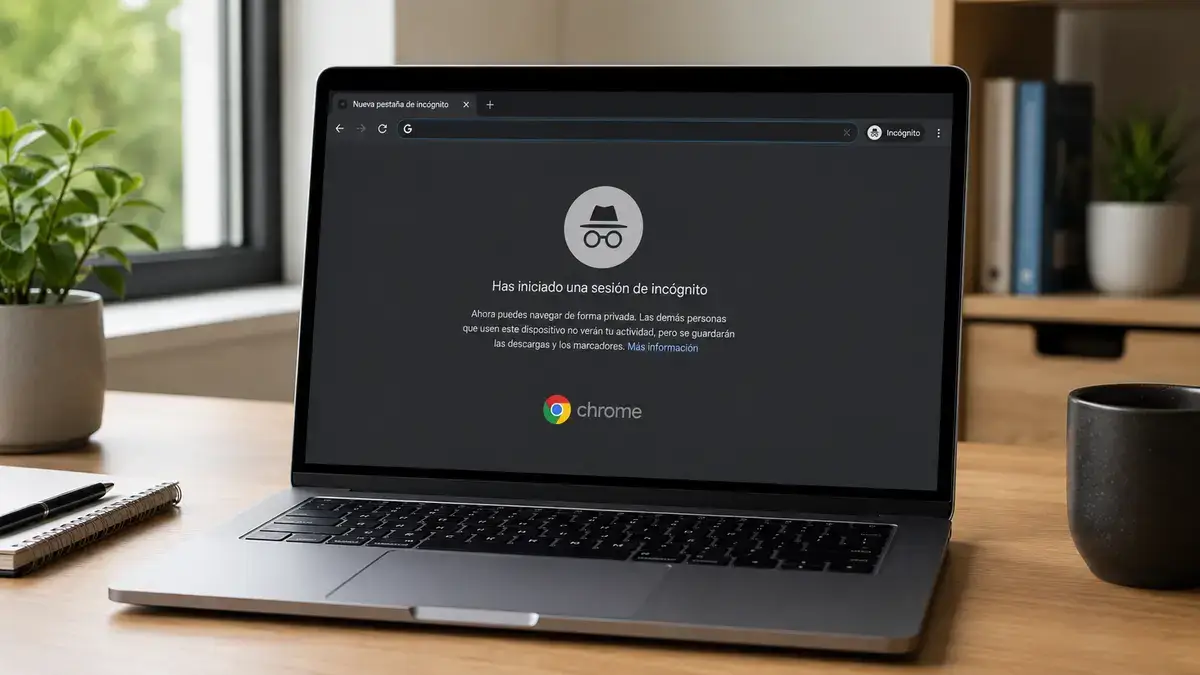
El modo incógnito de Google Chrome permite navegar sin que el navegador conserve en el dispositivo un registro normal de las páginas visitadas durante esa sesión.
Puede ser útil al utilizar una computadora compartida, iniciar sesión temporalmente en otra cuenta o visitar páginas sin utilizar las cookies almacenadas en la navegación habitual. Sin embargo, el modo incógnito no te hace anónimo en Internet ni oculta tu actividad a las páginas, empresas o redes que pueden observarla.
En esta guía te explicamos cómo poner el modo incógnito en Google Chrome desde una computadora, un teléfono Android, un iPhone o un iPad.
- Cómo activar el modo incógnito en Google Chrome
- Atajo para abrir el modo incógnito
- Cómo activar el modo incógnito en Android
- Cómo activar el modo incógnito en iPhone o iPad
- Cómo saber si estás navegando en modo incógnito
- Qué información no guarda el modo incógnito
- Qué información permanece después de cerrar el modo incógnito
- Lo que el modo incógnito no puede ocultar
- ¿El modo incógnito bloquea las cookies?
- ¿Las extensiones funcionan en modo incógnito?
- Cómo salir del modo incógnito en una computadora
- Cómo cerrar el modo incógnito en Android
- Cómo cerrar el modo incógnito en iPhone o iPad
- Cuándo es útil el modo incógnito
- Diferencia entre modo incógnito, borrar el historial y usar una VPN
-
Preguntas frecuentes
- ¿El modo incógnito oculta mi dirección IP?
- ¿Mis padres, escuela o empresa pueden ver lo que hago?
- ¿Los archivos descargados se borran automáticamente?
- ¿El modo incógnito evita los virus?
- ¿Puedo recuperar una pestaña de incógnito después de cerrarla?
- ¿Google puede saber lo que busco en modo incógnito?
- Conclusión
Cómo activar el modo incógnito en Google Chrome
Para abrir una ventana privada en una computadora:
- Abre Google Chrome.
- Selecciona el botón de los tres puntos situado en la esquina superior derecha.
- Haz clic en Nueva ventana de incógnito.
Chrome abrirá una ventana diferente identificada con el símbolo del modo incógnito y un diseño oscuro. Las páginas que abras dentro de esa ventana formarán parte de la misma sesión privada.
También puedes hacer clic con el botón derecho sobre el icono de Chrome en la barra de tareas y seleccionar Nueva ventana de incógnito, si esa opción aparece en tu sistema operativo.
Atajo para abrir el modo incógnito
La manera más rápida de abrir una ventana de incógnito es utilizar el teclado.
En Windows, Linux y ChromeOS
Presiona simultáneamente:
Ctrl + Mayúsculas + N
La tecla Mayúsculas también puede estar identificada como Shift.
En una computadora Mac
Presiona:
Comando ⌘ + Mayúsculas + N
El atajo funciona mientras Google Chrome está abierto. Se creará una ventana de incógnito independiente de las ventanas normales.
Cómo activar el modo incógnito en Android
Para navegar en modo incógnito desde un teléfono o una tableta Android:
- Abre la aplicación Google Chrome.
- Presiona el botón de los tres puntos.
- Selecciona Nueva pestaña de incógnito.
Se abrirá una pestaña con el símbolo de incógnito. Puedes escribir una dirección o realizar una búsqueda desde esa ventana.
Para abrir más pestañas privadas, presiona el selector de pestañas y asegúrate de permanecer dentro del grupo de incógnito antes de agregar una nueva.
También puedes mantener presionado un enlace y seleccionar Abrir en una pestaña de incógnito, si la página y la versión de Chrome muestran esa opción.
Cómo activar el modo incógnito en iPhone o iPad
En dispositivos con iOS o iPadOS sigue estos pasos:
- Abre la aplicación Chrome.
- Presiona el botón de los tres puntos.
- Selecciona Nueva pestaña de incógnito.
Para cambiar entre la navegación normal y la navegación privada:
- Presiona el selector de pestañas.
- Desliza hacia la izquierda o la derecha.
- Selecciona el grupo normal o el grupo identificado con el símbolo de incógnito.
En iPhone y iPad también puedes configurar Chrome para que pregunte si deseas abrir en modo incógnito los enlaces procedentes de otras aplicaciones.
Esta función se encuentra, cuando está disponible, en:
Chrome → Más → Configuración → Privacidad y seguridad
Los nombres y la ubicación exacta de algunos botones pueden cambiar ligeramente según la versión instalada.
Chrome muestra varias señales para distinguir una sesión privada:
- La ventana o pestaña utiliza un diseño más oscuro.
- Aparece el símbolo de incógnito.
- Se muestra un mensaje que explica cómo funciona esta modalidad.
- Las pestañas privadas aparecen separadas de las pestañas normales en dispositivos móviles.
El color oscuro por sí solo no siempre significa que estás en modo incógnito. Chrome también cuenta con un tema oscuro para la navegación normal. Comprueba que aparezca el símbolo de incógnito.
Qué información no guarda el modo incógnito
Cuando cierras todas las ventanas y pestañas de incógnito, Chrome no conserva normalmente en el historial del dispositivo:
- Las páginas visitadas durante esa sesión.
- Las búsquedas realizadas desde la barra de direcciones.
- Las cookies creadas durante la sesión.
- Los datos temporales de los sitios.
- Los permisos concedidos temporalmente a las páginas.
- La información escrita en determinados formularios.
Mientras la sesión está abierta, Chrome utiliza temporalmente cookies y otros datos para que las páginas funcionen. Esa información se elimina al cerrar todas las ventanas de incógnito.
Si dejas una pestaña privada abierta, la sesión no ha terminado y otra persona con acceso al dispositivo podría verla.
Qué información permanece después de cerrar el modo incógnito
El modo incógnito no elimina todo lo que haces. Algunos elementos permanecen en el dispositivo o en los servicios utilizados:
- Archivos descargados: continúan guardados hasta que los elimines manualmente.
- Marcadores: los favoritos creados durante la sesión permanecen en Chrome.
- Elementos de la lista de lectura: siguen disponibles.
- Actividad de las cuentas: una página puede registrar lo que haces después de iniciar sesión.
- Compras y mensajes: las operaciones realizadas no se cancelan al cerrar la ventana.
- Cambios en servicios externos: una publicación, correo enviado o archivo subido continuará existiendo.
Aunque Chrome no muestre una descarga en el historial normal, el archivo seguirá dentro de la carpeta de descargas de la computadora o el teléfono.
Lo que el modo incógnito no puede ocultar
El modo incógnito mejora la privacidad frente a otras personas que utilizan el mismo dispositivo, pero no vuelve invisible tu conexión.
Tu actividad todavía puede ser observada por:
- Los sitios web que visitas.
- Los servicios donde inicias sesión.
- Tu proveedor de Internet.
- El administrador de una red escolar o empresarial.
- El propietario del punto de acceso WiFi.
- Programas de supervisión instalados en el dispositivo.
- Servicios de control parental o administración institucional.
El modo incógnito tampoco oculta tu dirección IP, cambia tu ubicación ni protege automáticamente contra virus, estafas y páginas fraudulentas.
Antes de proporcionar datos personales o hacer una compra, revisa cómo saber si una tienda en línea es segura.
Chrome conserva temporalmente las cookies necesarias mientras utilizas una sesión de incógnito y las elimina al finalizarla.
Las cookies de terceros se bloquean de forma predeterminada en el modo incógnito. Algunos sitios podrían no funcionar correctamente si dependen de ellas. Chrome puede permitirte cambiar esta configuración temporalmente, pero hacerlo podría facilitar el seguimiento entre sitios durante la sesión.
Cerrar una pestaña individual no siempre elimina inmediatamente toda la información si todavía tienes otras pestañas de incógnito abiertas. Para terminar la sesión debes cerrarlas todas.
¿Las extensiones funcionan en modo incógnito?
La mayoría de las extensiones se encuentran desactivadas de manera predeterminada en las ventanas de incógnito.
Si necesitas utilizar una extensión:
- Abre Chrome en una ventana normal.
- Presiona los tres puntos.
- Entra en Extensiones y después en Administrar extensiones.
- Selecciona Detalles en la extensión correspondiente.
- Activa Permitir en modo incógnito.
Antes de habilitarla, considera que una extensión podría acceder a información sobre las páginas visitadas. Chrome no controla completamente la manera en que cada extensión administra esos datos.
Cómo salir del modo incógnito en una computadora
Para terminar la sesión privada debes cerrar todas las ventanas de incógnito.
Puedes hacerlo mediante cualquiera de estos métodos:
- Presiona la X situada en la esquina de la ventana.
- En Windows o Linux, utiliza Alt + F4.
- En Mac, utiliza Comando ⌘ + Mayúsculas + W para cerrar la ventana.
Si tienes varias ventanas privadas abiertas, deberás cerrar cada una. Mantener una ventana abierta significa que la sesión de incógnito todavía continúa.
Cómo cerrar el modo incógnito en Android
Para cerrar las pestañas privadas en Android:
- Abre Chrome.
- Presiona el selector de pestañas.
- Entra en el grupo de incógnito.
- Cierra cada pestaña o selecciona la opción para cerrar todas las pestañas de incógnito.
En algunos dispositivos también aparece una notificación de Chrome que permite cerrar todas las pestañas privadas directamente.
Salir de la aplicación sin cerrar las pestañas no garantiza que la sesión termine. Estas pueden permanecer disponibles cuando vuelvas a abrir Chrome.
Cómo cerrar el modo incógnito en iPhone o iPad
En iPhone o iPad:
- Abre Chrome.
- Presiona el selector de pestañas.
- Selecciona el grupo de incógnito.
- Presiona Editar.
- Elige Cerrar todas las pestañas.
También puedes activar una función para bloquear u ocultar las pestañas privadas cuando salgas de Chrome. Según el dispositivo, puede utilizar Face ID, Touch ID o el código de desbloqueo.
Busca esta opción en:
Chrome → Más → Configuración → Privacidad y seguridad → Ocultar o bloquear pestañas de incógnito
Cuándo es útil el modo incógnito
Puedes utilizarlo en situaciones como:
- Iniciar sesión temporalmente en una cuenta diferente.
- Consultar información desde un dispositivo compartido.
- Buscar un regalo sin dejarlo en el historial local.
- Probar una página sin utilizar las cookies guardadas.
- Comprobar cómo se muestra un sitio sin una sesión iniciada.
- Evitar que una búsqueda se agregue al historial normal del navegador.
En una computadora pública es preferible utilizar el modo Invitado, no guardar contraseñas y cerrar todas las sesiones antes de retirarte. El modo incógnito no puede garantizar que el equipo esté libre de programas de vigilancia o software malicioso.
Diferencia entre modo incógnito, borrar el historial y usar una VPN
Estas herramientas no cumplen la misma función:
- Modo incógnito: evita que Chrome conserve localmente determinados datos de una sesión nueva.
- Borrar el historial: elimina registros de navegación que ya estaban almacenados.
- VPN: dirige la conexión a través de otro servidor y puede ocultar la dirección IP pública frente a los sitios, pero el proveedor de la VPN podría observar parte de la actividad.
Ninguna herramienta proporciona anonimato absoluto. Antes de utilizar una VPN, investiga quién administra el servicio, qué información recopila y cuáles son sus políticas.
Preguntas frecuentes
¿El modo incógnito oculta mi dirección IP?
No. Las páginas, el proveedor de Internet y el administrador de la red todavía pueden detectar la dirección utilizada para conectarte.
¿Mis padres, escuela o empresa pueden ver lo que hago?
Es posible. El modo incógnito no evita la supervisión realizada mediante la red, el router, controles parentales o programas instalados en un dispositivo administrado.
¿Los archivos descargados se borran automáticamente?
No. Los archivos permanecen en el teléfono o la computadora hasta que los elimines manualmente.
¿El modo incógnito evita los virus?
No. Debes mantener Chrome actualizado, evitar descargas sospechosas y prestar atención a las advertencias de Navegación segura.
¿Puedo recuperar una pestaña de incógnito después de cerrarla?
Chrome no guarda esas páginas en el historial normal. Si cierras la pestaña y no recuerdas la dirección, generalmente no podrás recuperarla mediante el historial del navegador.
¿Google puede saber lo que busco en modo incógnito?
Si utilizas servicios de Google, visitas páginas que incorporan sus servicios o inicias sesión en tu cuenta, determinada actividad puede ser procesada según sus políticas. El modo incógnito no impide que los sitios reciban información durante la navegación.
Conclusión
Para poner el modo incógnito en Google Chrome solamente debes abrir el menú de los tres puntos y seleccionar Nueva ventana de incógnito o Nueva pestaña de incógnito. En una computadora también puedes utilizar el atajo Ctrl + Mayúsculas + N o Comando + Mayúsculas + N en Mac.
Esta función evita que Chrome guarde en el dispositivo parte de la información de esa sesión, pero no proporciona anonimato. Recuerda cerrar todas las ventanas privadas y eliminar manualmente cualquier archivo descargado que no quieras conservar.
Deja una respuesta