
Cómo sumar en Excel: fórmulas, Autosuma y ejemplos
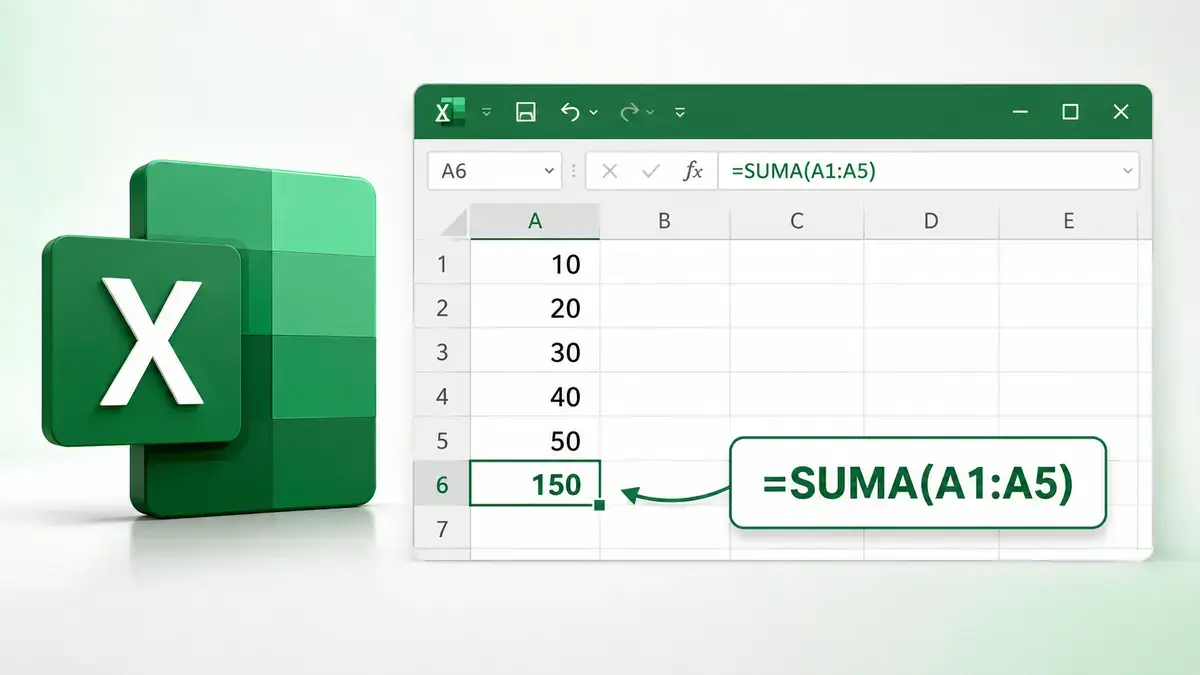
¿Quieres saber cómo sumar en Excel? Puedes hacerlo utilizando el signo más, la función SUMA o el botón Autosuma. El método adecuado dependerá de si necesitas sumar pocos números, una columna completa, varias filas o celdas separadas.
Respuesta rápida: para sumar los valores comprendidos entre las celdas A1 y A10, selecciona una celda vacía, escribe =SUMA(A1:A10) y presiona Enter.
En esta guía aprenderás cómo sumar en Excel paso a paso con ejemplos sencillos que puedes adaptar a tus propias hojas de cálculo.
- Cómo hacer una suma sencilla en Excel
- Cómo sumar dos celdas en Excel
- Cómo usar la función SUMA en Excel
- Cómo sumar una columna en Excel
- Cómo sumar una fila en Excel
- Cómo sumar con Autosuma
- Cómo sumar celdas separadas en Excel
- Cómo sumar varios rangos
- Cómo sumar solamente las celdas visibles
- Cómo sumar automáticamente varias filas
- Cómo sumar en Excel desde el celular
- Errores frecuentes al sumar en Excel
- Ejemplos de fórmulas para sumar en Excel
- Preguntas frecuentes sobre las sumas en Excel
- Conclusión
Cómo hacer una suma sencilla en Excel
La forma más básica de sumar en Excel consiste en escribir los números directamente dentro de una fórmula.
Por ejemplo:
=10+20+30
Después de presionar Enter, Excel mostrará como resultado 60.
Recuerda que todas las fórmulas de Excel deben comenzar con el signo igual (=). Si no lo colocas, el programa interpretará la operación como texto y no realizará el cálculo.
Aunque este método funciona, es más recomendable escribir los números en celdas separadas. De esta manera podrás modificarlos posteriormente sin tener que cambiar toda la fórmula.
Cómo sumar dos celdas en Excel
Supongamos que tienes el número 25 en la celda A1 y el número 40 en la celda B1. Para sumarlos debes seguir estos pasos:
- Selecciona la celda donde deseas mostrar el resultado.
- Escribe la fórmula
=A1+B1. - Presiona Enter.
Excel mostrará el resultado: 65.
Si posteriormente cambias el contenido de A1 o B1, el resultado se actualizará automáticamente.
También puedes elaborar la fórmula sin escribir las referencias manualmente:
- Selecciona la celda del resultado.
- Escribe el signo
=. - Haz clic en la primera celda.
- Escribe el signo
+. - Haz clic en la segunda celda.
- Presiona Enter.
Cómo usar la función SUMA en Excel
La función SUMA es el método más práctico para sumar varios números o un rango completo de celdas.
Su estructura básica es:
=SUMA(número1;número2;...)
Si los valores se encuentran en celdas consecutivas, puedes indicar el rango utilizando dos puntos:
=SUMA(A1:A10)
Esta fórmula suma todos los números contenidos desde la celda A1 hasta la celda A10.
El signo de dos puntos significa “desde esta celda hasta esta otra”. Por lo tanto, A1:A10 incluye A1, A2, A3 y todas las celdas siguientes hasta llegar a A10.
Ejemplo de la función SUMA
Imagina que registraste los siguientes gastos:
| Concepto | Cantidad |
|---|---|
| Alimentos | $500 |
| Transporte | $300 |
| Servicios | $700 |
| Entretenimiento | $200 |
Si las cantidades se encuentran entre las celdas B2 y B5, la fórmula para calcular el gasto total sería:
=SUMA(B2:B5)
El resultado será $1,700.
Cómo sumar una columna en Excel
Para sumar una columna completa de números:
- Selecciona una celda vacía debajo del último número.
- Escribe
=SUMA(. - Selecciona con el mouse todas las celdas que deseas sumar.
- Escribe el paréntesis de cierre o permite que Excel lo agregue.
- Presiona Enter.
Por ejemplo, para sumar los valores de la columna B comprendidos entre las filas 2 y 20, utiliza:
=SUMA(B2:B20)
No es recomendable sumar toda la columna con una fórmula colocada dentro de esa misma columna, ya que podrías crear una referencia circular. Lo mejor es seleccionar únicamente el rango que contiene los datos.
Cómo sumar una fila en Excel
El procedimiento para sumar horizontalmente es prácticamente el mismo.
Si tienes las ventas de enero a mayo en las celdas B2, C2, D2, E2 y F2, utiliza:
=SUMA(B2:F2)
Esta fórmula sumará todos los valores de la fila comprendidos entre B2 y F2.
Después puedes arrastrar el controlador de relleno de la celda hacia abajo para aplicar la misma operación en las filas siguientes.
Cómo sumar con Autosuma
Autosuma es una herramienta que crea la fórmula automáticamente y resulta especialmente útil cuando tienes una columna o una fila con muchos números.
Para utilizarla:
- Selecciona la celda que se encuentra debajo de los números que quieres sumar.
- Abre la pestaña Inicio o Fórmulas.
- Haz clic en Autosuma, identificada con el símbolo ∑.
- Comprueba que Excel haya seleccionado el rango correcto.
- Presiona Enter.
Excel insertará una fórmula similar a la siguiente:
=SUMA(B2:B10)
Antes de aceptar la operación, revisa el rango marcado. Si existen espacios vacíos o datos separados, Excel podría seleccionar solamente una parte de la información.
Atajo para utilizar Autosuma
En Excel para Windows puedes seleccionar la celda donde aparecerá el resultado y presionar:
Alt + =
Excel propondrá automáticamente el rango que se encuentra arriba o a la izquierda de la celda seleccionada.
Cómo sumar celdas separadas en Excel
No siempre es necesario que las celdas estén juntas. Puedes sumar celdas separadas indicando cada referencia dentro de la función.
Por ejemplo:
=SUMA(A1;C1;E1)
Esta fórmula suma únicamente las celdas A1, C1 y E1.
Dependiendo de la configuración regional de Excel, es posible que debas separar las referencias con comas en lugar de punto y coma:
=SUMA(A1,C1,E1)
También puedes usar el signo más:
=A1+C1+E1
Sin embargo, la función SUMA es más recomendable cuando vas a trabajar con numerosos datos, porque facilita la lectura y modificación de la fórmula.
Cómo sumar varios rangos
Excel también permite sumar diferentes grupos de celdas con una sola fórmula.
Por ejemplo:
=SUMA(A1:A10;C1:C10)
Esta operación suma los números comprendidos entre A1 y A10, además de los valores que se encuentran entre C1 y C10.
Puedes agregar más rangos siguiendo la misma estructura:
=SUMA(A1:A10;C1:C10;E1:E10)
Cómo sumar solamente las celdas visibles
Cuando aplicas un filtro a una tabla, la función SUMA puede incluir también los registros que quedaron ocultos.
Si necesitas sumar únicamente las celdas visibles, utiliza la función SUBTOTALES:
=SUBTOTALES(109;B2:B20)
En este ejemplo, el número 109 indica que se realizará una suma omitiendo las filas ocultas o filtradas.
Esta fórmula es útil para listas de ventas, inventarios, gastos y otras tablas en las que se aplican filtros frecuentemente.
Cómo sumar automáticamente varias filas
No es necesario escribir una fórmula nueva para cada fila. Después de crear la primera suma puedes copiarla:
- Selecciona la celda que contiene la fórmula.
- Coloca el cursor sobre el pequeño cuadro ubicado en su esquina inferior derecha.
- Cuando aparezca una cruz, arrástrala hacia abajo.
Excel ajustará automáticamente las referencias. Por ejemplo, si la fórmula original es =SUMA(B2:F2), en la fila siguiente se convertirá en =SUMA(B3:F3).
También puedes hacer doble clic sobre el controlador de relleno para copiar la fórmula hasta el final de una tabla contigua.
Cómo sumar en Excel desde el celular
La aplicación móvil de Excel también permite realizar sumas:
- Abre tu archivo en la aplicación de Excel.
- Selecciona la celda donde quieres colocar el resultado.
- Escribe
=SUMA(A1:A10)en la barra de fórmulas. - Confirma la fórmula con el botón de aceptación.
También puedes buscar la opción Autosuma dentro del menú de fórmulas. La ubicación exacta puede cambiar ligeramente según la versión de Excel y el sistema operativo de tu dispositivo.
Errores frecuentes al sumar en Excel
La fórmula aparece escrita y no muestra el resultado
Comprueba que la fórmula comience con el signo igual y que la celda no tenga aplicado el formato Texto.
Si la celda está configurada como texto, cambia su formato a General, selecciona nuevamente la fórmula y presiona Enter.
Excel muestra el error #¡VALOR!
Este error puede aparecer cuando utilizas el signo más y alguna de las celdas contiene texto.
Por ejemplo:
=A1+B1+C1
Si una de las celdas contiene palabras o caracteres no reconocidos como números, la fórmula puede fallar. La función SUMA suele ser más conveniente porque ignora el texto contenido en el rango:
=SUMA(A1:C1)
El resultado no se actualiza
Revisa que Excel tenga activado el cálculo automático. Para comprobarlo, entra en:
Fórmulas → Opciones para el cálculo → Automático.
Autosuma selecciona un rango incorrecto
Esto suele ocurrir cuando hay celdas vacías o información adicional cerca de los números. Antes de presionar Enter, selecciona manualmente el rango correcto.
Ejemplos de fórmulas para sumar en Excel
| Operación | Fórmula |
|---|---|
| Sumar dos celdas | =A1+B1 |
| Sumar una columna | =SUMA(A1:A10) |
| Sumar una fila | =SUMA(B2:F2) |
| Sumar celdas separadas | =SUMA(A1;C1;E1) |
| Sumar varios rangos | =SUMA(A1:A10;C1:C10) |
| Sumar celdas visibles | =SUBTOTALES(109;B2:B20) |
Preguntas frecuentes sobre las sumas en Excel
¿Cuál es la fórmula para sumar en Excel?
La fórmula más utilizada es =SUMA(A1:A10). Esta operación suma todos los números contenidos entre las celdas A1 y A10.
¿Cómo sumar rápidamente una columna?
Selecciona la celda ubicada debajo de los números y presiona el botón Autosuma. En Windows también puedes utilizar el atajo Alt + =.
¿Cómo sumar números que están en diferentes celdas?
Puedes escribir las referencias separadas dentro de la función: =SUMA(A1;C1;E1). Dependiendo de la configuración regional, Excel podría utilizar comas en lugar de punto y coma.
¿Cómo sumar y restar en una misma fórmula?
Puedes combinar ambas operaciones. Por ejemplo:
=A1+B1-C1
Excel sumará los valores de A1 y B1, y después restará el contenido de C1.
¿Cómo calcular una suma y después obtener un porcentaje?
Primero realiza la suma y después multiplica el resultado por el porcentaje expresado como decimal. Por ejemplo:
=SUMA(A1:A10)*10%
También puedes consultar nuestra guía sobre cómo sacar el porcentaje para conocer otros métodos y ejemplos.
Conclusión
Sumar en Excel es muy sencillo. Para operaciones pequeñas puedes utilizar el signo más, pero cuando trabajes con numerosos valores es mejor emplear la función SUMA o la herramienta Autosuma.
La fórmula =SUMA(A1:A10) será suficiente para la mayoría de las operaciones básicas. Además, puedes adaptarla para sumar filas, columnas, celdas separadas y varios rangos.
Practica estas fórmulas en una hoja nueva y comprueba cómo los resultados se actualizan automáticamente cuando modificas cualquiera de los valores.
Deja una respuesta