
Cómo cambiar el fondo de una foto con Photoshop paso a paso
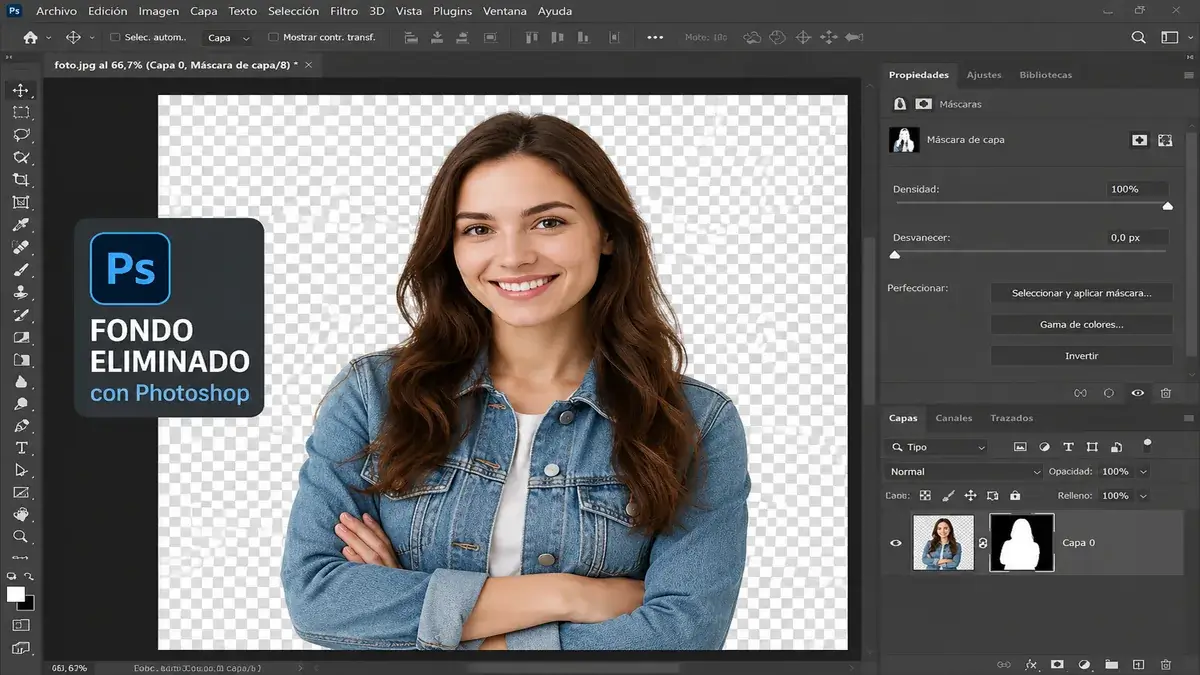
Cambiar el fondo de una foto con Photoshop es mucho más sencillo que hace algunos años. Actualmente puedes seleccionar automáticamente a una persona u objeto, eliminar el fondo y sustituirlo por otra fotografía, un color o incluso un fondo generado con inteligencia artificial.
Para conseguir un resultado natural no basta con recortar a la persona y pegarla sobre otra imagen. También es importante cuidar detalles como el cabello, los bordes, el tamaño, la perspectiva, la iluminación y las sombras.
En esta guía te explicamos cómo cambiar el fondo de una foto con Photoshop paso a paso, comenzando con el método más sencillo y continuando con técnicas para perfeccionar el resultado.
- Cómo cambiar el fondo de una foto con Photoshop rápidamente
- 1. Abre la fotografía en Photoshop
- 2. Duplica la capa antes de comenzar
- 3. Selecciona a la persona u objeto
- 4. Utiliza Quitar fondo
- Qué método es mejor: Seleccionar sujeto o Quitar fondo
- 5. Revisa el resultado
- 6. Utiliza Seleccionar y aplicar máscara
- Cómo seleccionar correctamente el cabello
- No intentes dejar el cabello demasiado perfecto
- 7. Corrige manualmente la máscara
- Cómo recuperar una parte eliminada por error
- Cómo eliminar una parte del fondo que todavía aparece
- 8. Abre o importa el nuevo fondo
- 9. Coloca el fondo debajo del sujeto
- 10. Ajusta el tamaño del nuevo fondo
- 11. Ajusta el tamaño de la persona
- La perspectiva es importante
- Cómo cambiar el fondo por un color
- Cómo poner fondo blanco en Photoshop
- Cómo poner fondo negro
- Cómo poner un fondo transparente
- Cómo cambiar el fondo usando Generar fondo
- Cómo escribir un buen prompt para el fondo
- Generar fondo también permite usar otra imagen
- Cómo utilizar Relleno generativo para cambiar partes del fondo
- Método tradicional o inteligencia artificial: ¿cuál es mejor?
- Cómo hacer que el fotomontaje se vea real
- Iguala la dirección de la luz
- Iguala la temperatura de color
- Ajusta el brillo
- Agrega una sombra cuando sea necesaria
- Cómo crear una sombra sencilla
- Iguala el desenfoque
- Elimina halos alrededor de la persona
- Qué hacer si el fondo original es verde
- Qué hacer con objetos transparentes
- Cómo cambiar el fondo de una foto de producto
- Cómo cambiar el fondo de una fotografía para perfil
- Cómo cambiar el fondo en Photoshop en la web
- Cómo cambiar el fondo con Photoshop en el celular
- ¿Necesito utilizar la Varita mágica?
- Cuándo utilizar Selección rápida
- Por qué es mejor utilizar una máscara que borrar
- Cómo cambiar nuevamente el fondo después
- Guarda una copia en PSD
- Cómo exportar la fotografía terminada
- Errores comunes al cambiar el fondo con Photoshop
- Consejos para conseguir un resultado profesional
-
Preguntas frecuentes sobre cómo cambiar el fondo en Photoshop
- ¿Cuál es la forma más fácil de quitar un fondo?
- ¿Cómo selecciono una persona automáticamente?
- ¿Cómo cambio el fondo por otra foto?
- ¿Cómo pongo un fondo blanco?
- ¿Cómo dejo el fondo transparente?
- ¿Photoshop puede generar un fondo con inteligencia artificial?
- ¿Puedo utilizar mi propia foto como fondo?
- ¿Cómo hago para que el cabello quede bien?
- ¿Por qué mi montaje parece falso?
- ¿Debo usar Varita mágica?
- ¿Puedo cambiar el fondo desde el celular?
- Más tutoriales de Photoshop
- Fuentes
Cómo cambiar el fondo de una foto con Photoshop rápidamente
La forma más sencilla consiste en eliminar primero el fondo original y después colocar una nueva imagen debajo del sujeto.
De manera general, el proceso será:
- Abrir la fotografía.
- Seleccionar a la persona u objeto.
- Eliminar u ocultar el fondo.
- Insertar el nuevo fondo.
- Ajustar tamaño y posición.
- Corregir bordes.
- Igualar iluminación y color.
- Guardar la fotografía.
1. Abre la fotografía en Photoshop
Abre Adobe Photoshop y selecciona:
Archivo > Abrir
Busca la fotografía que quieres editar.
Para facilitar el recorte procura utilizar una imagen donde exista una diferencia visible entre el sujeto y el fondo.
Por ejemplo, resulta normalmente más sencillo seleccionar a una persona con ropa oscura delante de una pared clara que una persona cuyo cabello tenga prácticamente el mismo color que el fondo.
2. Duplica la capa antes de comenzar
Es recomendable conservar la fotografía original.
En el panel Capas:
- Selecciona la capa de la fotografía.
- Haz clic derecho.
- Selecciona Duplicar capa.
También puedes utilizar:
Ctrl + J en Windows.
Command + J en Mac.
Trabaja sobre la copia y conserva la capa original oculta como respaldo.
3. Selecciona a la persona u objeto
Photoshop puede detectar automáticamente el sujeto principal de muchas fotografías.
Busca la opción:
Seleccionar > Sujeto
o utiliza Seleccionar sujeto desde las herramientas y paneles compatibles.
Photoshop analizará la fotografía e intentará crear una selección alrededor de la persona, animal u objeto principal.
4. Utiliza Quitar fondo
Otra de las maneras más rápidas es utilizar la acción Quitar fondo.
Dependiendo de la versión e interfaz de Photoshop puedes encontrarla entre las acciones rápidas o herramientas contextuales.
Selecciona la capa de la fotografía y ejecuta:
Quitar fondo
Photoshop intentará identificar automáticamente al sujeto y ocultar el fondo mediante una máscara.
La ventaja de utilizar una máscara es que el fondo no se destruye necesariamente de forma permanente y puedes corregir posteriormente las partes que hayan quedado mal seleccionadas.
Qué método es mejor: Seleccionar sujeto o Quitar fondo
Ambos pueden ayudarte a comenzar rápidamente.
Seleccionar sujeto resulta conveniente cuando quieres revisar y perfeccionar la selección antes de eliminar el fondo.
Quitar fondo es especialmente práctico cuando necesitas un resultado rápido y después corregir pequeños detalles sobre la máscara creada automáticamente.
5. Revisa el resultado
No des por hecho que la selección automática es perfecta.
Amplía especialmente zonas como:
- Cabello.
- Orejas.
- Dedos.
- Ropa con bordes finos.
- Objetos transparentes.
- Espacios entre brazos y cuerpo.
Si observas partes del fondo todavía visibles o zonas del sujeto eliminadas, debes corregirlas.
6. Utiliza Seleccionar y aplicar máscara
Para mejorar una selección entra a:
Seleccionar y aplicar máscara
Esta área de Photoshop permite observar con mayor precisión el contorno del sujeto y realizar ajustes.
Puedes cambiar temporalmente la forma de visualizar el fondo para detectar errores.
Por ejemplo, un cabello oscuro puede verse mejor contra un fondo claro y viceversa.
Cómo seleccionar correctamente el cabello
El cabello suele ser una de las partes más difíciles cuando cambias el fondo de una fotografía.
En lugar de intentar seleccionar individualmente cada cabello, utiliza las herramientas disponibles dentro de Seleccionar y aplicar máscara.
Trabaja especialmente alrededor de:
- Cabellos sueltos.
- Flequillo.
- Mechones finos.
- Cabello rizado.
Realiza movimientos pequeños y comprueba continuamente el resultado.
No intentes dejar el cabello demasiado perfecto
Un recorte excesivamente duro puede hacer que una persona parezca una figura pegada sobre el nuevo fondo.
Los bordes naturales del cabello suelen tener:
- Transparencias.
- Cabellos finos.
- Zonas suaves.
- Mechones irregulares.
Conservar parte de esta naturalidad ayuda a integrar mejor el sujeto.
7. Corrige manualmente la máscara
Después de eliminar el fondo puedes seleccionar la máscara de capa y utilizar un pincel.
De manera general:
- Negro: oculta partes de la capa.
- Blanco: vuelve a mostrar partes ocultas.
Esto te permite corregir zonas pequeñas sin tener que comenzar nuevamente.
Cómo recuperar una parte eliminada por error
Supongamos que Photoshop eliminó accidentalmente una parte de la manga.
- Selecciona la máscara de la capa.
- Elige la herramienta Pincel.
- Utiliza color blanco sobre la máscara.
- Pinta cuidadosamente sobre la zona.
La parte oculta volverá a aparecer.
Cómo eliminar una parte del fondo que todavía aparece
Haz el procedimiento contrario:
- Selecciona la máscara.
- Utiliza un pincel.
- Selecciona negro.
- Pinta sobre el resto del fondo.
Trabaja con un pincel pequeño en zonas delicadas.
8. Abre o importa el nuevo fondo
Ahora necesitas la fotografía que utilizarás como fondo.
Puedes colocar:
- Un paisaje.
- Una habitación.
- Una playa.
- Una ciudad.
- Un fondo de estudio.
- Una textura.
- Un color sólido.
- Un degradado.
Puedes abrir la imagen por separado o colocarla directamente dentro del documento.
9. Coloca el fondo debajo del sujeto
En el panel de capas debes tener aproximadamente:
Arriba: persona u objeto recortado.
Abajo: nuevo fondo.
Si el nuevo fondo aparece encima de la persona, simplemente arrastra su capa hacia abajo en el panel Capas.
10. Ajusta el tamaño del nuevo fondo
Si la fotografía de fondo es demasiado grande o pequeña puedes utilizar:
Edición > Transformación libre
o el atajo:
Ctrl + T en Windows.
Command + T en Mac.
Ajusta el fondo hasta cubrir todo el documento.
11. Ajusta el tamaño de la persona
También puede ser necesario redimensionar al sujeto.
Selecciona su capa y utiliza Transformación libre.
Antes de aceptar, observa la relación con el entorno.
Por ejemplo, una persona colocada frente a una puerta no debería resultar considerablemente más alta que toda la puerta a menos que la perspectiva de la fotografía lo justifique.
La perspectiva es importante
Uno de los errores más fáciles de detectar en un fotomontaje es una perspectiva incorrecta.
Observa:
- Altura de la cámara.
- Línea del horizonte.
- Tamaño de objetos cercanos.
- Tamaño de objetos lejanos.
- Posición de los pies.
El sujeto debe parecer realmente situado dentro de la escena.
Cómo cambiar el fondo por un color
No necesitas utilizar necesariamente otra fotografía.
Puedes colocar un color sólido detrás del sujeto.
Una forma sencilla es crear una capa de relleno de Color uniforme y colocarla debajo de la persona.
Después selecciona el color que quieras.
Este método resulta útil para:
- Fotografías tipo retrato.
- Fotos para perfiles.
- Catálogos de productos.
- Diseños publicitarios.
- Miniaturas.
Cómo poner fondo blanco en Photoshop
Después de eliminar el fondo:
- Crea una nueva capa de color.
- Selecciona blanco.
- Coloca la capa debajo del sujeto.
- Revisa cuidadosamente los bordes.
Un fondo blanco hace especialmente visibles los errores de selección alrededor del cabello o ropa clara, así que amplía esas zonas.
Cómo poner fondo negro
Realiza el mismo procedimiento y selecciona negro como color.
Si el sujeto tiene cabello oscuro, revisa que el recorte no elimine detalles importantes.
Cómo poner un fondo transparente
Si solamente quieres eliminar el fondo y conservar transparencia:
- Elimina u oculta el fondo mediante una máscara.
- No coloques ninguna capa debajo.
- Comprueba que aparezca el patrón de cuadros transparentes.
- Exporta en un formato compatible con transparencia.
PNG es uno de los formatos utilizados habitualmente para conservar transparencia.
JPEG no conserva un fondo transparente.
Cómo cambiar el fondo usando Generar fondo
Las versiones actuales de Photoshop también disponen de funciones generativas para crear un fondo nuevo.
Una vez aislado el sujeto puedes utilizar:
Generar fondo
y describir mediante texto la escena que quieres crear.
Por ejemplo:
- Playa tropical al atardecer.
- Oficina moderna con luz natural.
- Estudio fotográfico gris.
- Parque con árboles desenfocados.
- Cafetería elegante.
Photoshop generará diferentes opciones que puedes comparar.
Cómo escribir un buen prompt para el fondo
Describe principalmente el lugar y la apariencia que quieres conseguir.
Por ejemplo, en lugar de escribir:
Una ciudad
puedes utilizar algo más específico:
Calle moderna de una ciudad al atardecer, iluminación cálida y fondo ligeramente desenfocado.
También puedes mencionar:
- Hora del día.
- Tipo de iluminación.
- Estilo.
- Profundidad de campo.
- Elementos importantes.
Generar fondo también permite usar otra imagen
Dependiendo de la versión de Photoshop, la función Generar fondo puede permitir utilizar una imagen existente como referencia o fondo en lugar de generarlo únicamente mediante texto.
Esto proporciona una alternativa al método tradicional de arrastrar manualmente otra fotografía.
Cómo utilizar Relleno generativo para cambiar partes del fondo
También puedes seleccionar solamente una zona del fondo y utilizar Relleno generativo.
Esto resulta práctico cuando quieres:
- Eliminar un objeto.
- Agregar vegetación.
- Cambiar una pared.
- Modificar una ventana.
- Agregar elementos decorativos.
- Extender una zona del escenario.
No necesitas sustituir toda la fotografía.
Método tradicional o inteligencia artificial: ¿cuál es mejor?
Depende del resultado que quieras conseguir.
Método tradicional
Es especialmente conveniente cuando:
- Ya tienes el fondo exacto.
- Necesitas controlar cada elemento.
- Quieres utilizar fotografías reales específicas.
- Trabajas con un diseño que debe repetirse.
Generar fondo
Puede resultar práctico cuando:
- No tienes una fotografía de fondo.
- Quieres probar varias escenas rápidamente.
- Necesitas crear un fondo adaptado al sujeto.
- Quieres experimentar con diferentes ideas.
También puedes combinar ambas técnicas.
Cómo hacer que el fotomontaje se vea real
Después de colocar el nuevo fondo todavía puede parecer evidente que las fotografías proceden de lugares diferentes.
Debes revisar principalmente:
- Iluminación.
- Color.
- Sombras.
- Perspectiva.
- Desenfoque.
- Tamaño.
Iguala la dirección de la luz
Observa de qué lado recibe luz la persona.
Si el rostro está iluminado desde la izquierda, pero el nuevo fondo muestra claramente que el Sol está a la derecha, la composición puede resultar poco convincente.
Cuando sea posible elige un fondo cuya iluminación sea compatible con la fotografía original.
Iguala la temperatura de color
Una persona fotografiada bajo luz cálida puede verse extraña en un ambiente extremadamente frío o azulado.
Puedes utilizar capas de ajuste para modificar elementos como:
- Balance de color.
- Curvas.
- Niveles.
- Tono y saturación.
- Filtro de fotografía.
Realiza cambios sutiles.
Ajusta el brillo
Si el fondo representa una habitación oscura pero el sujeto parece iluminado por un estudio extremadamente brillante, tendrás que ajustar la exposición o elegir otra fotografía.
El sujeto y el entorno deben parecer afectados por condiciones de iluminación compatibles.
Agrega una sombra cuando sea necesaria
Si una persona aparece de pie sobre el suelo, normalmente necesitará algún tipo de sombra de contacto.
Sin ella puede parecer que está flotando.
Una sombra realista debe considerar:
- Dirección de la luz.
- Distancia respecto al suelo.
- Suavidad.
- Intensidad.
Evita simplemente colocar una gran mancha negra detrás de la persona.
Cómo crear una sombra sencilla
Una técnica básica consiste en:
- Crear una capa debajo del sujeto.
- Utilizar un pincel suave con color oscuro.
- Pintar una sombra moderada cerca de los pies o del punto de contacto.
- Reducir la opacidad.
- Aplicar desenfoque si es necesario.
La intensidad debe depender de la iluminación del fondo.
Iguala el desenfoque
Otro detalle importante es la profundidad de campo.
Si la persona aparece extremadamente nítida y el fondo también está completamente enfocado a pesar de representar objetos muy lejanos, el montaje puede resultar artificial.
En algunas escenas puede ser conveniente desenfocar ligeramente el fondo.
Pero no lo hagas automáticamente: existen fotografías reales donde tanto sujeto como entorno pueden permanecer enfocados.
Elimina halos alrededor de la persona
Después de cambiar un fondo puede aparecer una línea del color del fondo original alrededor del sujeto.
Es frecuente alrededor de:
- Cabello.
- Hombros.
- Ropa.
- Brazos.
Utiliza las herramientas de selección y máscara para limpiar estos bordes cuidadosamente.
Qué hacer si el fondo original es verde
Los fondos verdes pueden facilitar la separación cuando existe suficiente contraste respecto al sujeto.
Después de realizar la selección revisa especialmente:
- Cabello.
- Bordes de ropa.
- Reflejos.
Es posible que queden tonos verdes en algunos bordes y necesiten corrección adicional.
Qué hacer con objetos transparentes
Vidrio, velos, cabello extremadamente fino, humo y materiales transparentes requieren mayor cuidado.
Una selección completamente sólida puede eliminar la transparencia natural.
Trabaja mediante máscaras y evita borrar directamente los píxeles originales cuando puedas necesitar corregir el resultado.
Cómo cambiar el fondo de una foto de producto
El procedimiento es similar.
- Selecciona el producto.
- Quita el fondo.
- Revisa los bordes.
- Coloca el color o fotografía nueva.
- Ajusta la sombra.
- Iguala iluminación.
Para una tienda puede resultar útil utilizar el mismo tipo de fondo en todas las fotografías para mantener una presentación consistente.
Cómo cambiar el fondo de una fotografía para perfil
Si solamente quieres crear una fotografía de perfil:
- Quita el fondo.
- Utiliza un color limpio o degradado.
- Centra el rostro.
- Deja espacio alrededor de la cabeza.
- Recorta al formato necesario.
No necesitas crear un escenario complejo.
Cómo cambiar el fondo en Photoshop en la web
Photoshop también dispone de herramientas mediante navegador.
En versiones compatibles puedes cargar una fotografía, quitar el fondo y utilizar herramientas generativas para crear otro.
La ubicación exacta de los botones puede cambiar respecto a la aplicación de escritorio.
Cómo cambiar el fondo con Photoshop en el celular
Adobe también ofrece Photoshop para dispositivos móviles compatibles.
En las versiones actuales puedes encontrar opciones para:
- Quitar fondo.
- Agregar una imagen como fondo.
- Utilizar un color.
- Generar un fondo.
La interfaz es diferente a la de Photoshop para computadora, por lo que este tutorial está enfocado principalmente en la versión de escritorio.
¿Necesito utilizar la Varita mágica?
No necesariamente.
La Varita mágica continúa siendo útil para determinadas selecciones, especialmente cuando existen áreas de color similares, pero ya no tiene que ser el método principal para seleccionar a una persona.
Herramientas actuales como:
- Seleccionar sujeto.
- Quitar fondo.
- Selección rápida.
- Seleccionar y aplicar máscara.
pueden facilitar considerablemente el trabajo.
Cuándo utilizar Selección rápida
La herramienta Selección rápida sigue siendo útil cuando la selección automática necesita pequeñas correcciones.
Puedes utilizarla para:
- Agregar una parte que quedó fuera.
- Seleccionar ropa.
- Corregir brazos o piernas.
- Seleccionar objetos adicionales.
Amplía la fotografía cuando trabajes en bordes pequeños.
Por qué es mejor utilizar una máscara que borrar
Si utilizas directamente el borrador puedes eliminar píxeles que posteriormente necesites recuperar.
Una máscara te permite ocultarlos sin destruirlos de manera inmediata.
Esto facilita:
- Corregir bordes.
- Recuperar cabello.
- Cambiar de opinión.
- Modificar nuevamente la composición.
Cómo cambiar nuevamente el fondo después
Si conservaste correctamente las capas y máscaras solamente necesitas reemplazar la capa inferior.
Por ejemplo puedes probar:
- Playa.
- Ciudad.
- Fondo blanco.
- Estudio.
- Oficina.
sin tener que volver a recortar completamente a la persona cada vez.
Guarda una copia en PSD
Si quieres continuar editando posteriormente, guarda primero una versión en formato PSD.
Esto permite conservar elementos como:
- Capas.
- Máscaras.
- Capas de ajuste.
- Texto.
- Otros elementos editables.
Después puedes exportar una copia final para compartir.
Cómo exportar la fotografía terminada
El formato depende del uso.
JPEG
Útil para fotografías terminadas que no necesitan transparencia.
PNG
Útil cuando necesitas conservar transparencia.
WebP
Puede resultar conveniente para imágenes destinadas a páginas web por su buena relación entre calidad y tamaño de archivo.
Errores comunes al cambiar el fondo con Photoshop
- Recortar demasiado el cabello: el borde puede verse artificial.
- No revisar la selección automática: siempre comprueba detalles.
- Eliminar píxeles directamente: utiliza máscaras cuando sea posible.
- Poner un fondo con perspectiva diferente: el sujeto puede parecer fuera de lugar.
- No igualar la iluminación: una diferencia evidente delata el montaje.
- Olvidar las sombras: el sujeto puede parecer flotando.
- Usar fotografías de baja resolución: las diferencias de calidad se notarán.
- Dejar halos: revisa el contorno de cabello y ropa.
- Redimensionar excesivamente: puedes perder calidad.
- No guardar el PSD: posteriormente será más difícil modificar el montaje.
Consejos para conseguir un resultado profesional
- Utiliza fotografías con buena resolución.
- Elige fondos con iluminación compatible.
- Utiliza Seleccionar sujeto como punto de partida.
- Perfecciona cabello y bordes.
- Trabaja con máscaras.
- Iguala temperatura y brillo.
- Comprueba la perspectiva.
- Agrega sombras cuando corresponda.
- Ajusta el desenfoque del fondo.
- Observa la composición completa antes de guardar.
Preguntas frecuentes sobre cómo cambiar el fondo en Photoshop
¿Cuál es la forma más fácil de quitar un fondo?
En versiones actuales de Photoshop puedes comenzar utilizando la acción Quitar fondo, que intenta aislar automáticamente al sujeto.
¿Cómo selecciono una persona automáticamente?
Utiliza la función Seleccionar sujeto y posteriormente perfecciona la selección si es necesario.
¿Cómo cambio el fondo por otra foto?
Después de aislar al sujeto coloca la nueva fotografía en una capa inferior y ajusta su tamaño y posición.
¿Cómo pongo un fondo blanco?
Elimina el fondo original y coloca debajo del sujeto una capa de relleno de color blanco.
¿Cómo dejo el fondo transparente?
Oculta el fondo mediante una máscara y exporta la imagen en un formato compatible con transparencia, como PNG.
¿Photoshop puede generar un fondo con inteligencia artificial?
Sí. Las versiones actuales incorporan Generar fondo, que permite crear nuevos escenarios a partir de instrucciones de texto.
¿Puedo utilizar mi propia foto como fondo?
Sí. Puedes colocarla en una capa inferior o utilizar las opciones compatibles para importar una imagen como nuevo fondo.
¿Cómo hago para que el cabello quede bien?
Utiliza Seleccionar y aplicar máscara y trabaja cuidadosamente sobre los bordes y cabellos finos.
¿Por qué mi montaje parece falso?
Comprueba especialmente perspectiva, tamaño, iluminación, sombras, color y desenfoque.
¿Debo usar Varita mágica?
No es obligatorio. Actualmente Seleccionar sujeto y Quitar fondo pueden acelerar mucho la selección inicial.
¿Puedo cambiar el fondo desde el celular?
Sí, las aplicaciones actuales de Photoshop para dispositivos compatibles incluyen herramientas para eliminar y reemplazar fondos, aunque su interfaz es diferente.
Más tutoriales de Photoshop
Si quieres aprender otras técnicas de edición también puedes consultar nuestra guía sobre cómo adelgazar una foto con Photoshop utilizando Licuar.
Deja una respuesta