
Cómo hacer un cuadro comparativo paso a paso
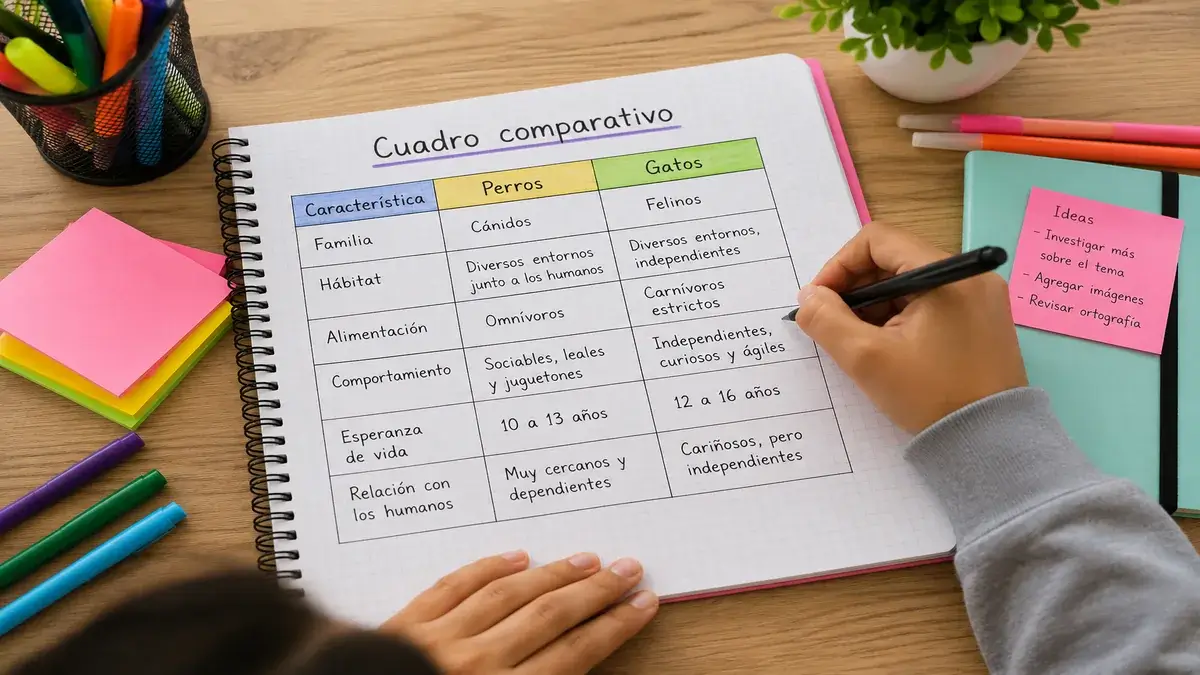
Un cuadro comparativo es una herramienta que permite organizar información para identificar fácilmente las semejanzas y diferencias entre dos o más elementos.
Se utiliza con frecuencia en tareas escolares porque ayuda a resumir información, comparar conceptos, personajes, acontecimientos, teorías, productos o cualquier tema que tenga características que puedan analizarse lado a lado.
En esta guía te explicamos cómo hacer un cuadro comparativo paso a paso, qué elementos debe incluir, cómo organizar la información y varios ejemplos que puedes utilizar como referencia para tus trabajos.
- Qué es un cuadro comparativo
- Para qué sirve un cuadro comparativo
- Qué debe llevar un cuadro comparativo
- Cómo hacer un cuadro comparativo paso a paso
- Ejemplo de cuadro comparativo
- Ejemplo de cuadro comparativo de animales
- Ejemplo de cuadro comparativo de la célula animal y vegetal
- Cómo hacer un cuadro comparativo a mano
- Cómo hacer un cuadro comparativo en Word
- Cómo hacer un cuadro comparativo en Excel
- Cómo hacer un cuadro comparativo de tres elementos
- Cómo hacer un cuadro comparativo de ventajas y desventajas
- Cómo hacer un cuadro comparativo de un tema histórico
- Cómo hacer un cuadro comparativo de una lectura
- Diferencia entre cuadro comparativo y mapa conceptual
- Diferencia entre cuadro comparativo y línea del tiempo
- Diferencia entre cuadro comparativo y cuadro sinóptico
- Cuántas columnas debe tener un cuadro comparativo
- Cuántas características debe incluir
- Cómo elegir buenos criterios de comparación
- Cómo escribir una conclusión después del cuadro
- ¿Un cuadro comparativo necesita bibliografía?
- ¿Se pueden utilizar imágenes?
- Cómo utilizar colores correctamente
- Errores comunes al hacer un cuadro comparativo
- Consejos para hacer un buen cuadro comparativo
-
Preguntas frecuentes sobre cómo hacer un cuadro comparativo
- ¿Qué es un cuadro comparativo?
- ¿Cuáles son las partes de un cuadro comparativo?
- ¿Qué se pone en la primera columna?
- ¿Cuántos elementos se pueden comparar?
- ¿El cuadro comparativo lleva conclusión?
- ¿El cuadro comparativo debe llevar imágenes?
- ¿Se puede hacer en Word?
- ¿Se puede hacer en Excel?
- ¿Cuál es la diferencia entre un cuadro comparativo y un mapa conceptual?
- ¿Qué temas puedo utilizar para hacer un cuadro comparativo?
Qué es un cuadro comparativo
Un cuadro comparativo es una representación organizada de información en filas y columnas que permite comparar dos o más elementos utilizando los mismos criterios.
Por ejemplo, si quieres comparar dos animales puedes utilizar criterios como:
- Hábitat.
- Alimentación.
- Tamaño.
- Reproducción.
- Características físicas.
Después colocas la información correspondiente de cada animal junto al mismo criterio.
De esta manera puedes observar rápidamente qué tienen en común y en qué se diferencian.
Para qué sirve un cuadro comparativo
Los cuadros comparativos pueden utilizarse para:
- Comparar dos o más conceptos.
- Identificar semejanzas.
- Encontrar diferencias.
- Resumir información.
- Organizar temas complejos.
- Estudiar para un examen.
- Preparar una exposición.
- Analizar ventajas y desventajas.
- Comparar acontecimientos históricos.
- Relacionar características de diferentes elementos.
También pueden ayudarte a comprender mejor un tema porque obligan a analizar la misma característica en todos los elementos que estás comparando.
Qué debe llevar un cuadro comparativo
Aunque puede cambiar dependiendo del tema, normalmente debe incluir:
- Título: indica qué elementos se están comparando.
- Elementos a comparar: son los conceptos, objetos, personajes o temas que analizarás.
- Criterios de comparación: indican qué característica analizarás en cada elemento.
- Información: datos correspondientes a cada criterio.
- Filas y columnas: permiten organizar visualmente los datos.
Opcionalmente puedes utilizar colores, imágenes o iconos cuando realmente ayuden a distinguir la información.
Cómo hacer un cuadro comparativo paso a paso
1. Define qué vas a comparar
Lo primero es identificar claramente los elementos.
Por ejemplo:
- Perros y gatos.
- Célula animal y célula vegetal.
- Primera Guerra Mundial y Segunda Guerra Mundial.
- Energía renovable y energía no renovable.
- Mitos y leyendas.
- Hardware y software.
- Democracia y monarquía.
Los elementos deben tener alguna relación entre sí para que la comparación tenga sentido.
2. Investiga el tema
Antes de comenzar el cuadro necesitas reunir información suficiente sobre cada elemento.
Busca datos relacionados con:
- Definición.
- Características.
- Origen.
- Función.
- Ventajas.
- Desventajas.
- Ejemplos.
- Otros aspectos relevantes.
No significa que tengas que utilizar todos estos criterios. Elige únicamente aquellos que ayuden a responder el objetivo de tu tarea.
3. Elige los criterios de comparación
Este es uno de los pasos más importantes.
Los criterios son las características que analizarás en todos los elementos.
Por ejemplo, para comparar dos países podrías utilizar:
- Capital.
- Idioma.
- Moneda.
- Superficie.
- Población.
- Forma de gobierno.
Debes procurar utilizar los mismos criterios para todos los elementos.
4. Selecciona solamente la información importante
Un cuadro comparativo no debe convertirse en una colección de párrafos demasiado extensos.
Resume la información utilizando:
- Palabras clave.
- Frases breves.
- Datos concretos.
- Conceptos principales.
Si necesitas explicar algo con mucho detalle, probablemente sea mejor desarrollar esa información fuera del cuadro.
5. Diseña la tabla
Una estructura sencilla puede tener este formato:
| Característica | Elemento A | Elemento B |
|---|---|---|
| Criterio 1 | Información | Información |
| Criterio 2 | Información | Información |
| Criterio 3 | Información | Información |
La primera columna contiene los criterios y las siguientes representan cada elemento.
6. Coloca la información en su lugar
Completa cada celda utilizando la información investigada.
Procura que los datos sean equivalentes.
Por ejemplo, si en una fila escribes el año de origen del primer elemento, esa misma fila debe contener el año de origen del segundo.
No compares dos características diferentes dentro de la misma fila.
7. Identifica semejanzas y diferencias
Cuando termines, revisa horizontalmente cada fila.
Pregúntate:
- ¿Qué tienen en común?
- ¿Qué características son diferentes?
- ¿Cuál posee una ventaja sobre el otro?
- ¿Existen características completamente opuestas?
Esta parte es especialmente útil cuando después tienes que escribir una conclusión.
8. Coloca un título
El título debe explicar claramente qué contiene el cuadro.
Por ejemplo:
Cuadro comparativo de la célula animal y vegetal
o:
Diferencias entre hardware y software
9. Revisa la información
Antes de entregar el trabajo comprueba:
- Que todos los datos sean correctos.
- Que utilizaste los mismos criterios.
- Que no existan celdas confundidas.
- Que la ortografía sea correcta.
- Que el texto sea fácil de leer.
- Que el cuadro tenga un título.
Ejemplo de cuadro comparativo
Veamos un ejemplo sencillo comparando hardware y software.
| Característica | Hardware | Software |
|---|---|---|
| Qué es | Componentes físicos de una computadora. | Programas e instrucciones que utiliza una computadora. |
| Se puede tocar | Sí. | No físicamente. |
| Ejemplos | Teclado, monitor, memoria y disco. | Sistema operativo, navegador y aplicaciones. |
| Función | Ejecutar físicamente las operaciones del equipo. | Indicar al hardware qué operaciones realizar. |
Con solamente unas cuantas filas puedes observar fácilmente las principales diferencias entre ambos conceptos.
Ejemplo de cuadro comparativo de animales
| Característica | Perro | Gato |
|---|---|---|
| Familia | Cánidos. | Félidos. |
| Domesticación | Animal doméstico. | Animal doméstico. |
| Alimentación | Requiere una dieta adecuada a sus necesidades. | Requiere una dieta adecuada a sus necesidades. |
| Comportamiento | Puede presentar comportamiento social muy marcado. | Puede mostrar mayor independencia en determinadas situaciones. |
En este ejemplo existen tanto diferencias como características comunes.
Ejemplo de cuadro comparativo de la célula animal y vegetal
| Característica | Célula animal | Célula vegetal |
|---|---|---|
| Núcleo | Presente en células eucariotas. | Presente en células eucariotas. |
| Pared celular | No posee. | Posee pared celular. |
| Cloroplastos | No posee. | Presentes en células vegetales fotosintéticas. |
| Membrana celular | Sí. | Sí. |
| Vacuolas | Generalmente pequeñas. | Normalmente posee una gran vacuola central. |
Cómo hacer un cuadro comparativo a mano
Si tu profesor solicita hacerlo en una hoja o cartulina necesitarás:
- Hoja, cartulina o papel.
- Lápiz.
- Borrador.
- Regla.
- Plumones o colores, opcionales.
Procedimiento
- Haz primero un borrador.
- Cuenta cuántas columnas necesitas.
- Calcula el espacio para cada columna.
- Traza las líneas utilizando una regla.
- Escribe los encabezados.
- Coloca los criterios.
- Completa la información.
- Añade el título.
- Revisa la ortografía.
Hacer primero un borrador evita descubrir a mitad del trabajo que una columna quedó demasiado pequeña.
Cómo hacer un cuadro comparativo en Word
Microsoft Word permite crear fácilmente una tabla.
De manera general:
- Abre Word.
- Coloca el cursor donde quieres insertar el cuadro.
- Selecciona Insertar.
- Haz clic en Tabla.
- Selecciona la cantidad de filas y columnas necesarias.
- Escribe los nombres de los elementos en la primera fila.
- Coloca los criterios en la primera columna.
- Completa la información.
Después puedes modificar:
- Ancho de columnas.
- Altura de filas.
- Tipo de letra.
- Bordes.
- Alineación.
- Colores.
Si tu trabajo incluye varias secciones y necesitas organizarlo mejor, también puedes consultar nuestra guía sobre cómo hacer una tabla de contenido en Word.
Cómo hacer un cuadro comparativo en Excel
Excel también es útil porque ya utiliza una estructura de filas y columnas.
- Abre una hoja nueva.
- Escribe los elementos en las columnas superiores.
- Coloca los criterios en la primera columna.
- Completa los datos.
- Ajusta el ancho de las columnas.
- Aplica bordes si quieres diferenciar las celdas.
- Utiliza negritas en los encabezados.
Excel puede resultar especialmente práctico cuando el cuadro contiene muchos datos numéricos.
Cómo hacer un cuadro comparativo de tres elementos
No estás limitado a comparar únicamente dos cosas.
Puedes utilizar tres o más columnas.
Por ejemplo:
| Criterio | Elemento A | Elemento B | Elemento C |
|---|---|---|---|
| Característica 1 | Dato A | Dato B | Dato C |
| Característica 2 | Dato A | Dato B | Dato C |
Solamente procura no agregar tantas columnas que el cuadro resulte difícil de leer.
Cómo hacer un cuadro comparativo de ventajas y desventajas
También puedes utilizar esta herramienta para analizar distintas alternativas.
Por ejemplo:
| Aspecto | Opción A | Opción B |
|---|---|---|
| Ventajas | Ventajas principales. | Ventajas principales. |
| Desventajas | Desventajas principales. | Desventajas principales. |
| Costo | Información. | Información. |
| Facilidad de uso | Información. | Información. |
Esta estructura puede ayudarte a tomar una decisión basándote en varios criterios en lugar de observar solamente una característica.
Cómo hacer un cuadro comparativo de un tema histórico
Para comparar acontecimientos históricos puedes utilizar criterios como:
- Fecha.
- Lugar.
- Causas.
- Personajes principales.
- Acontecimientos importantes.
- Consecuencias.
Por ejemplo, podrías comparar:
- Primera y Segunda Guerra Mundial.
- Independencia y Revolución Mexicana.
- Diferentes culturas antiguas.
- Periodos históricos.
Si además necesitas mostrar los acontecimientos siguiendo un orden cronológico, puede ser mejor complementar el trabajo con una línea del tiempo.
Cómo hacer un cuadro comparativo de una lectura
En literatura puedes comparar:
- Personajes.
- Libros.
- Autores.
- Temas.
- Escenarios.
- Conflictos.
Por ejemplo, para dos personajes puedes utilizar:
| Característica | Personaje 1 | Personaje 2 |
|---|---|---|
| Personalidad | Descripción breve. | Descripción breve. |
| Objetivo | Información. | Información. |
| Problema principal | Información. | Información. |
| Evolución | Información. | Información. |
Si después necesitas redactar un trabajo sobre la obra, puedes consultar nuestra guía sobre cómo hacer un reporte de lectura.
Diferencia entre cuadro comparativo y mapa conceptual
Aunque ambos organizan información visualmente, tienen funciones distintas.
Cuadro comparativo
- Sirve principalmente para comparar.
- Utiliza filas y columnas.
- Emplea los mismos criterios para todos los elementos.
- Destaca semejanzas y diferencias.
Mapa conceptual
- Sirve para mostrar relaciones entre conceptos.
- Utiliza conceptos y palabras de enlace.
- Puede tener una estructura jerárquica.
- No necesita comparar elementos directamente.
Si necesitas relacionar conceptos en lugar de compararlos, consulta nuestra guía sobre cómo hacer un mapa conceptual.
Diferencia entre cuadro comparativo y línea del tiempo
La diferencia principal está en cómo se organiza la información.
El cuadro comparativo organiza características para observar diferencias y semejanzas.
La línea del tiempo organiza acontecimientos según el momento en el que ocurrieron.
Por ejemplo, para estudiar dos revoluciones puedes:
- Utilizar un cuadro comparativo para comparar causas y consecuencias.
- Utilizar una línea del tiempo para ordenar los acontecimientos.
Diferencia entre cuadro comparativo y cuadro sinóptico
Un cuadro comparativo utiliza principalmente una tabla para enfrentar información utilizando criterios equivalentes.
Un cuadro sinóptico organiza un tema desde ideas generales hasta aspectos más específicos, normalmente mediante llaves, líneas o estructuras jerárquicas.
Por eso debes elegir la herramienta según lo que necesites hacer:
- Comparar: cuadro comparativo.
- Organizar jerárquicamente: cuadro sinóptico.
- Relacionar conceptos: mapa conceptual.
- Ordenar fechas: línea del tiempo.
Cuántas columnas debe tener un cuadro comparativo
No existe una cantidad obligatoria.
Como mínimo puedes utilizar:
- Una columna para los criterios.
- Una columna para el primer elemento.
- Una columna para el segundo elemento.
Si comparas más elementos tendrás que agregar columnas adicionales.
Cuántas características debe incluir
Depende de la complejidad del tema.
Un cuadro sencillo puede utilizar entre cuatro y seis criterios, mientras que un trabajo más completo puede necesitar diez o más.
Lo importante es que cada criterio realmente aporte información útil.
Cómo elegir buenos criterios de comparación
Para saber si un criterio es útil, pregúntate:
- ¿Puedo aplicarlo a todos los elementos?
- ¿Ayuda a identificar una diferencia o semejanza?
- ¿Es relevante para el objetivo del trabajo?
- ¿Existe información suficiente?
Si un criterio solamente puede aplicarse a uno de los elementos, probablemente necesites reformularlo.
Cómo escribir una conclusión después del cuadro
Algunas tareas solicitan una pequeña conclusión después de la comparación.
No necesitas repetir todo el cuadro.
Puedes escribir un párrafo que explique:
- Las principales semejanzas.
- Las diferencias más importantes.
- Qué elemento destaca según determinados criterios.
- Qué aprendiste de la comparación.
Por ejemplo:
Después de comparar ambos sistemas se puede observar que cumplen objetivos similares, aunque utilizan procedimientos diferentes. El primero destaca por su facilidad de uso, mientras que el segundo ofrece más posibilidades de personalización. Por lo tanto, la mejor opción dependerá de las necesidades de cada usuario.
Si la comparación forma parte de un trabajo más extenso, nuestra guía sobre cómo hacer un ensayo también puede ayudarte a desarrollar posteriormente tus argumentos.
¿Un cuadro comparativo necesita bibliografía?
El cuadro por sí mismo no determina si necesitas una bibliografía.
Dependerá de las instrucciones de la tarea y de las fuentes utilizadas.
Si investigaste información en:
- Libros.
- Artículos.
- Documentos.
- Sitios web.
tu profesor puede solicitar que indiques de dónde obtuviste los datos.
Cuando corresponda, conserva los nombres de autores, títulos, fechas y demás información necesaria para elaborar las referencias.
¿Se pueden utilizar imágenes?
Sí, siempre que aporten algo al cuadro.
Por ejemplo, si comparas diferentes especies animales puedes colocar una pequeña fotografía de cada una.
Sin embargo, evita utilizar imágenes tan grandes que reduzcan el espacio destinado a la información.
Cómo utilizar colores correctamente
Los colores pueden mejorar la lectura si se utilizan con moderación.
Por ejemplo:
- Un color para los encabezados.
- Otro para los criterios.
- Un fondo claro para las celdas.
No necesitas utilizar un color diferente en cada celda.
Demasiados colores pueden hacer que el cuadro resulte más difícil de leer.
Errores comunes al hacer un cuadro comparativo
- Comparar elementos sin relación: deben compartir características que puedan analizarse.
- Utilizar diferentes criterios: aplica las mismas características a todos los elementos.
- Escribir demasiado texto: resume la información.
- No investigar antes: primero reúne los datos y después diseña el cuadro.
- Confundirlo con un resumen: el objetivo principal es comparar.
- No colocar título: debe quedar claro qué se está comparando.
- Dejar criterios ambiguos: utiliza categorías concretas.
- Saturar de colores: prioriza la legibilidad.
- No revisar los datos: una comparación basada en información incorrecta pierde utilidad.
Consejos para hacer un buen cuadro comparativo
- Define el objetivo antes de comenzar.
- Elige elementos relacionados.
- Investiga primero.
- Selecciona criterios claros.
- Utiliza frases cortas.
- Mantén el mismo orden en todas las columnas.
- Destaca únicamente la información importante.
- Utiliza una letra fácil de leer.
- Revisa ortografía y datos.
- Haz un borrador antes de pasar el trabajo en limpio.
Preguntas frecuentes sobre cómo hacer un cuadro comparativo
¿Qué es un cuadro comparativo?
Es una herramienta que organiza información en filas y columnas para comparar dos o más elementos utilizando los mismos criterios.
¿Cuáles son las partes de un cuadro comparativo?
Normalmente incluye título, elementos a comparar, criterios de comparación e información correspondiente a cada elemento.
¿Qué se pone en la primera columna?
Generalmente se colocan los criterios o características que utilizarás para realizar la comparación.
¿Cuántos elementos se pueden comparar?
Puedes comparar dos, tres o más elementos siempre que el cuadro siga siendo fácil de leer y existan criterios aplicables a todos.
¿El cuadro comparativo lleva conclusión?
No siempre. Algunas tareas solamente solicitan el cuadro, mientras que otras piden una conclusión en la que expliques las principales semejanzas y diferencias.
¿El cuadro comparativo debe llevar imágenes?
No son obligatorias. Puedes agregarlas cuando ayuden a identificar o comprender mejor los elementos.
¿Se puede hacer en Word?
Sí. Puedes utilizar la herramienta de tablas de Word para crear filas y columnas y después completar la información.
¿Se puede hacer en Excel?
Sí. Excel es especialmente práctico porque la hoja ya está dividida en filas y columnas.
¿Cuál es la diferencia entre un cuadro comparativo y un mapa conceptual?
El cuadro comparativo enfrenta características de diferentes elementos, mientras que el mapa conceptual muestra relaciones y jerarquías entre conceptos.
¿Qué temas puedo utilizar para hacer un cuadro comparativo?
Puedes comparar animales, países, culturas, personajes, acontecimientos históricos, teorías, obras literarias, tecnologías, productos o prácticamente cualquier conjunto de elementos que tenga características en común.
Deja una respuesta